
Behinderungen & Nachträge: Anleitung
Diese Anleitung zeigt Schritt für Schritt, wer wo klickt. Wie das Ganze zusammenhängt und warum es so gebaut ist, steht in der Übersicht.
Büro: einmal je Projekt einrichten
- Öffnen Sie Nachträge → Empfänger & Verträge und wählen Sie das Projekt.
- Tragen Sie unter Vertrag ein: VOB/B oder BGB, Auftraggeber, Vertrags- oder Bestellnummer, Bauabschnitt. Steht im Vertrag eine feste Anzeigefrist, tragen Sie sie ein – sonst leer lassen.
- Legen Sie unter Empfänger beim Auftraggeber mit Empfänger hinzufügen mindestens eine Person beim Auftraggeber mit E-Mail-Adresse an, meist die Bauüberwachung.
Ohne Empfänger kann zu diesem Projekt nichts gesendet werden.
Ganz unten auf derselben Seite stehen zwei Werte für die ganze Firma: der Stundenverrechnungssatz (für „Stunden aus Tagesberichten“ im Nachtragsangebot) und die Freigabegrenze, ab der die Geschäftsführung freigibt (Standard 5.000 €).
Führt bei Ihnen jemand die Nachträge, der kein HR-Admin ist – etwa die Kalkulation? Geben Sie der Person unter Benutzer → Bearbeiten die Rolle Bauleiter und setzen Sie das Häkchen Nachtragsmanagement. Sie arbeitet dann unter Nachträge wie das Büro, für alle Projekte.
Monteur: Problem melden
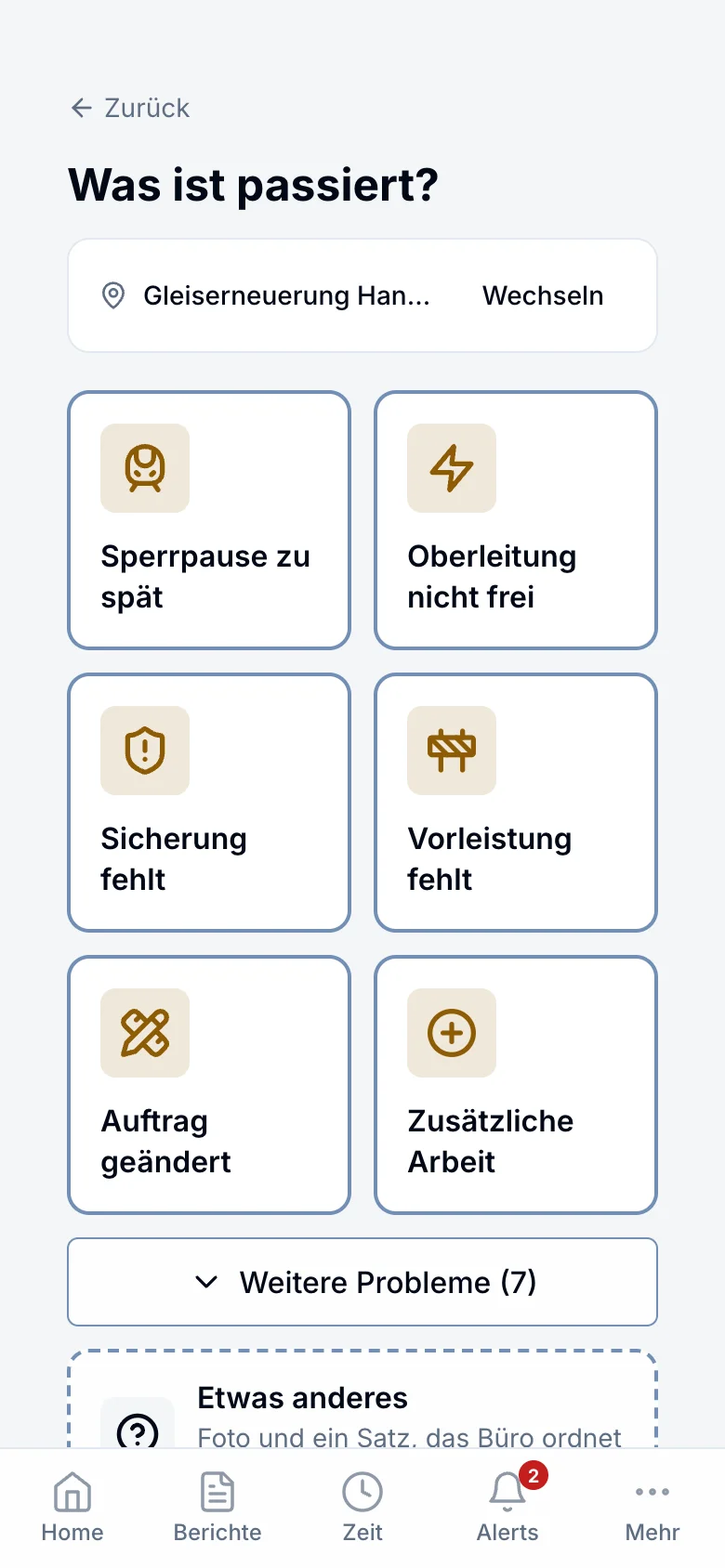
- Tippen Sie auf dem Dashboard Problem melden.
- Beim ersten Mal wählen Sie die Baustelle. Danach ist die zuletzt gemeldete vorgewählt – stimmt sie nicht, tippen Sie oben Wechseln.
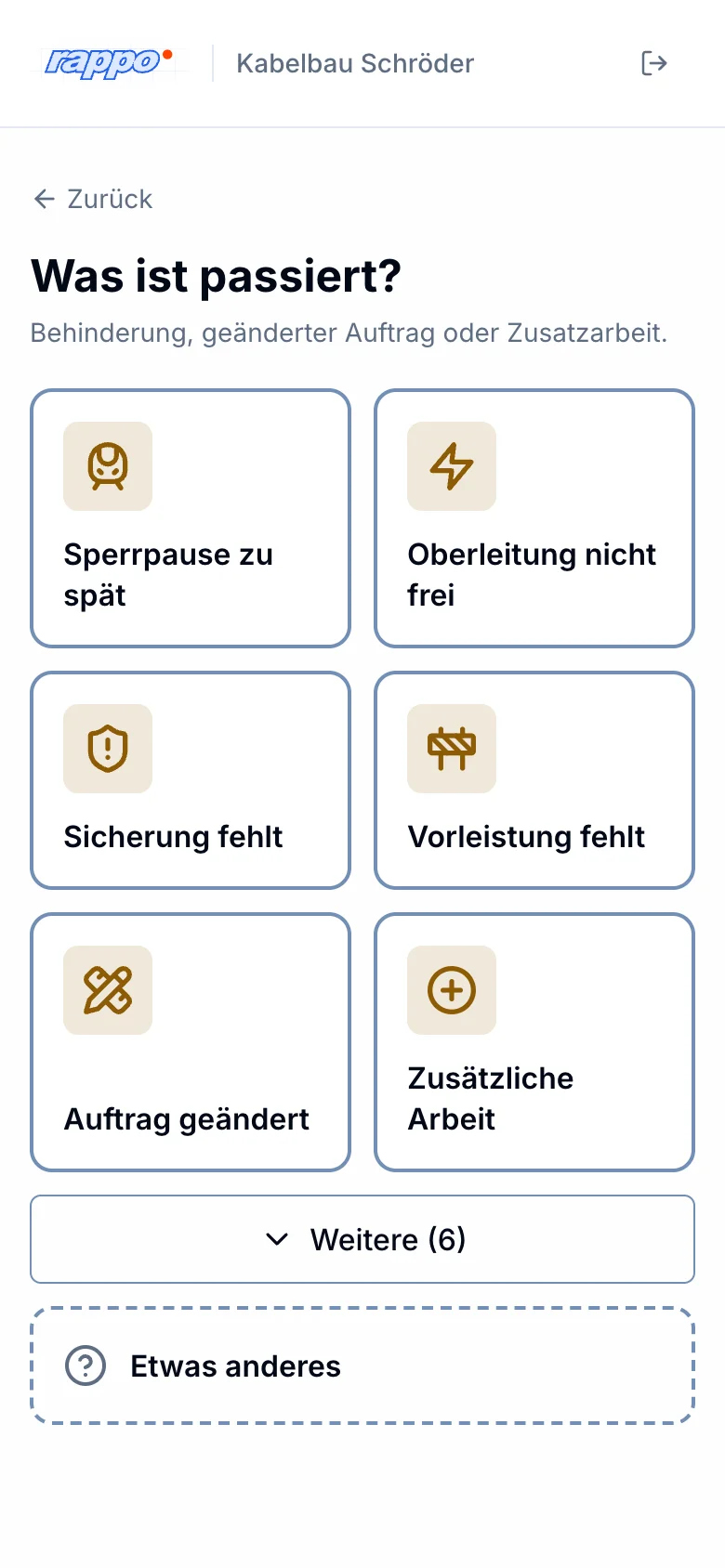
- Tippen Sie die passende Kachel an. Steht das Problem nicht dabei, öffnen Sie Weitere Probleme – oder nehmen Sie Etwas anderes und beschreiben es in einem Satz.
- Machen Sie ein Foto – oder mehrere – und wählen Sie, seit wann das Problem besteht.
- Wie viele Leute stehen, ist vorbelegt, wenn heute schon jemand auf der Baustelle erfasst hat. Stimmt etwas nicht, einfach ändern.
- Tippen Sie Meldung senden.
Kein Netz? Die Meldung wartet auf dem Handy und geht raus, sobald wieder Empfang da ist und Rappo geöffnet wird.
Bauleitung: Meldung einordnen
Öffnen Sie Nachträge. Die Übersicht ist eine Tafel mit drei Spalten: Neu (von der Baustelle, noch nicht eingeordnet), Wir sind dran (hier muss jemand etwas tun, mit Frist) und Beim Auftraggeber (alles raus, wir warten auf Antwort). Was erledigt ist, steht eingeklappt darunter. Oben rechts lässt sich auf Liste umschalten.
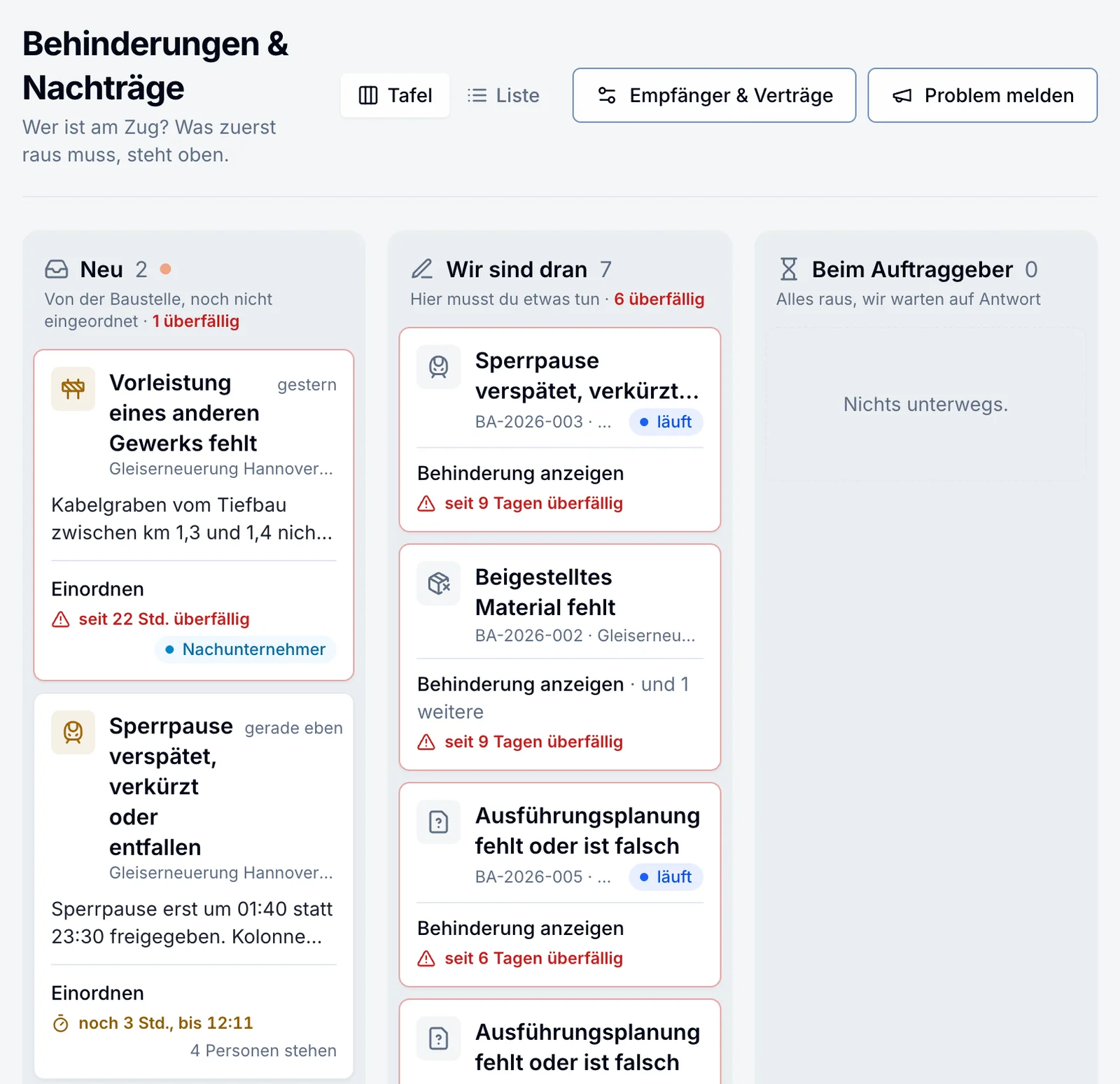
- Tippen Sie eine Karte unter Neu an.
- Wählen Sie, was es ist: Als Behinderung anlegen (wir können nicht wie geplant arbeiten), Als Mehrleistung anlegen (wir sollen anders oder mehr bauen), Als Bedenken anlegen (Plan oder Material taugt nicht) oder Intern ablegen (eigene Ursache, geht nicht raus). Rappo markiert einen Vorschlag – entscheiden müssen Sie.
- Gehört die Meldung zu einem Hindernis, das schon eine Akte hat, tippen Sie unter Gleiches Hindernis? Zur Akte legen auf diese Akte.
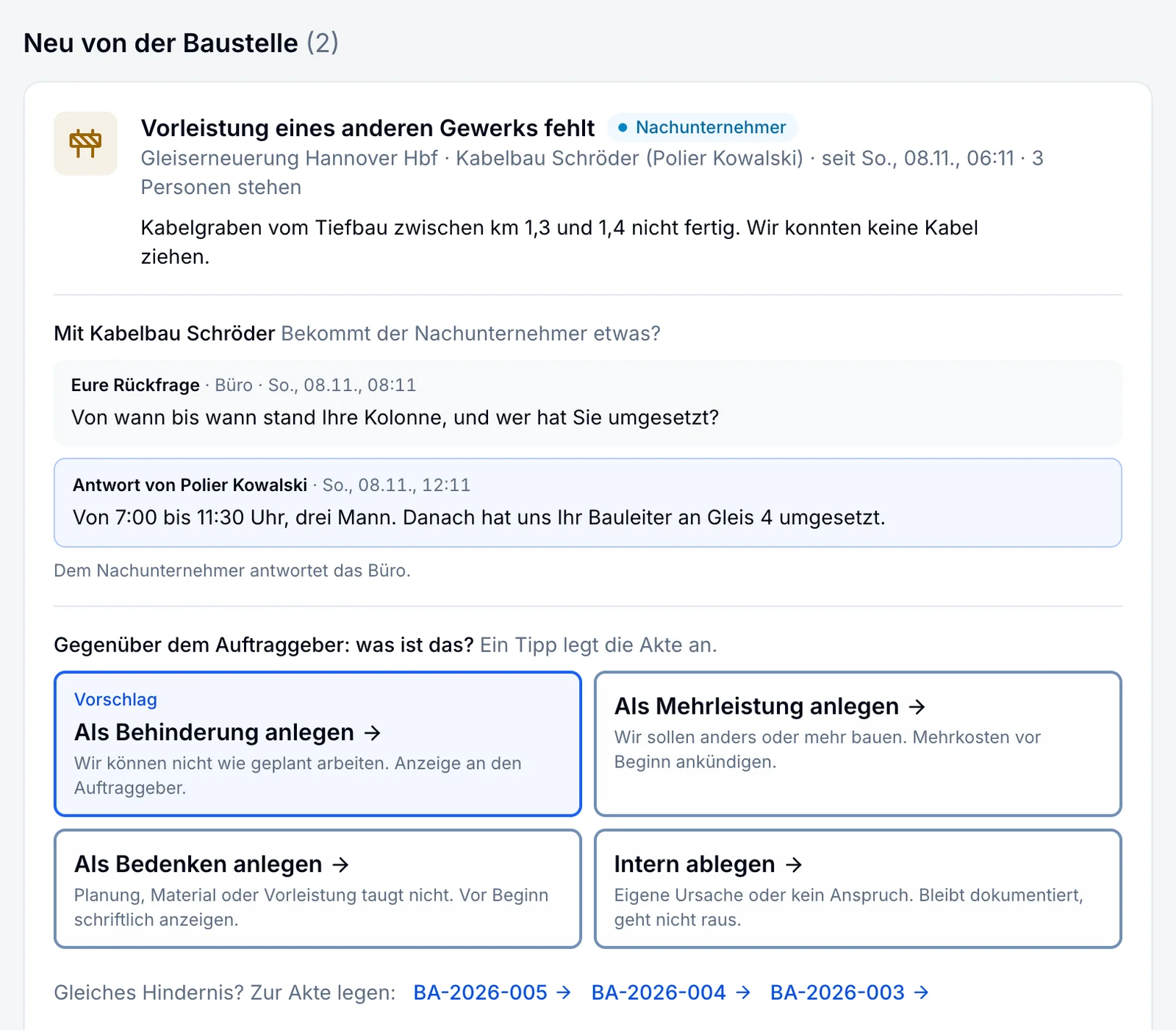
Am besten am selben Tag: Die Anzeige soll unverzüglich raus.
Bauleitung oder Büro: Schreiben ausfüllen und senden
- Öffnen Sie die Akte. Der Entwurf liegt bereit.
- Beantworten Sie die Fragen mit einem Stern. Konkret: Uhrzeit, Ort, Gleis, Anzahl Personen. „Behinderung durch AG“ allein reicht nicht.
- Prüfen Sie mit So sieht es der Auftraggeber das fertige Schreiben.
- Senden:
- Büro: Freigeben und senden.
- Bauleitung: Ans Büro geben – das ist der Regelweg. Eilt es, Selbst senden (Eilversand) mit kurzer Begründung; das Büro sieht den Eilversand danach durch.
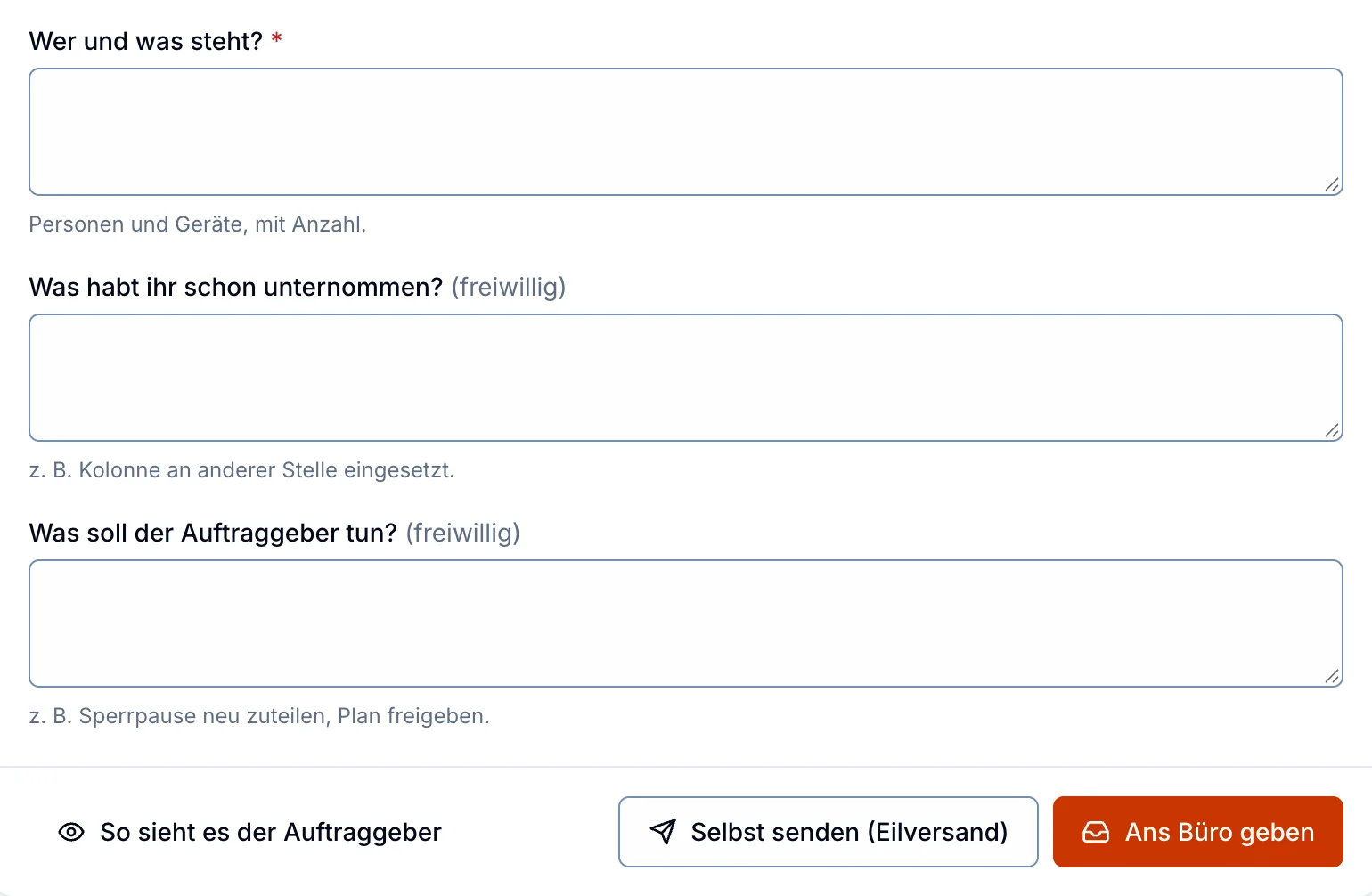
Nach dem Senden ist das Schreiben fest. Ein Fehler? Neue Version anlegen.
Büro: Eingang im Blick behalten
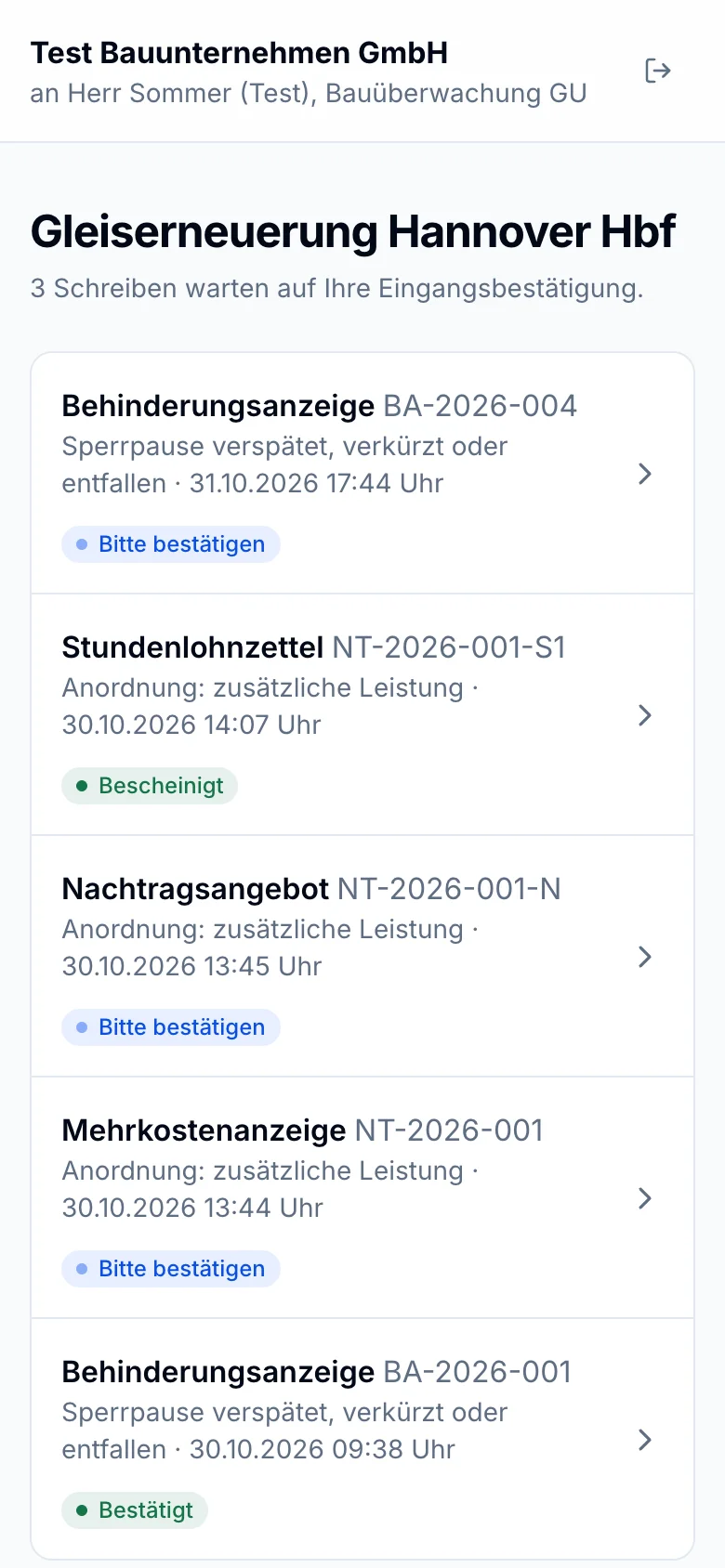
Der Auftraggeber bekommt eine Mail mit Link, öffnet das Schreiben ohne Konto und bestätigt den Eingang. So sieht das bei ihm aus:
- Alle offenen Fristen stehen an den Karten unter Wir sind dran – in der Liste unter Zu tun.
- Rückfrage oder Widerspruch des Auftraggebers? Steht in der Akte. Beantworten Sie sie und tippen Sie Bearbeitet.
- Steht Zugang nicht belegt: Schreiben zusätzlich per Einschreiben, Fax oder Übergabe mit Unterschrift zustellen.
Monteur und Bauleitung: wenn die Behinderung endet
- Solange die Behinderung besteht, beantworten die Monteure täglich Besteht das heute noch? – auf dem Dashboard oder am Ende des Tagesberichts.
- Bei Ja oder Teilweise tippen Sie zusätzlich, wie viele Stunden Sie heute nicht arbeiten konnten. Die Akte zählt daraus die Stillstandsstunden zusammen, und sie stehen später in der Wiederaufnahme.
- Ist sie vorbei, tippt der Monteur Behoben oder die Bauleitung in der Akte Behinderung ist weggefallen.
- Die Wiederaufnahme liegt als Entwurf bereit. Senden wie oben.
Bauleitung und Büro: Benachrichtigungen aufs Handy
- Öffnen Sie Einstellungen → Benachrichtigungen – oder tippen Sie oben in der Übersicht Nachträge auf Einschalten.
- Erlauben Sie Rappo, Mitteilungen zu senden.
Danach kommt jede neue Meldung der Baustelle, jede Übergabe ans Büro und jede fällige Frist als Mitteilung aufs Gerät. Auf dem iPhone geht das nur, wenn Rappo über Teilen → Zum Home-Bildschirm installiert ist und von dort geöffnet wird.
Eigene Tätigkeit im Tagesbericht
Trägt ein Monteur eine Tätigkeit ein, die nicht in den Vorlagen des Projekts steht, kann das eine Zusatzleistung sein. Rappo weist im Bericht darauf hin und schickt der Bauleitung beim Einreichen eine Nachricht. Ist es eine Zusatzleistung, melden Sie sie über Problem melden → Zusätzliche Arbeit, ordnen sie als Mehrleistung ein und kündigen sie an – vor der Ausführung.
Nachtragsangebot erstellen
Nach einer Mehrkostenanzeige, binnen zehn Arbeitstagen.
- Tippen Sie in der Akte Nachtragsangebot erstellen.
- Legen Sie mit + Position die Positionen an: LV-Bezug, Text, Menge, Einheit, Einheitspreis. Stunden aus Tagesberichten übernimmt die Lohnstunden – bitte auf die Mehrleistung kürzen.
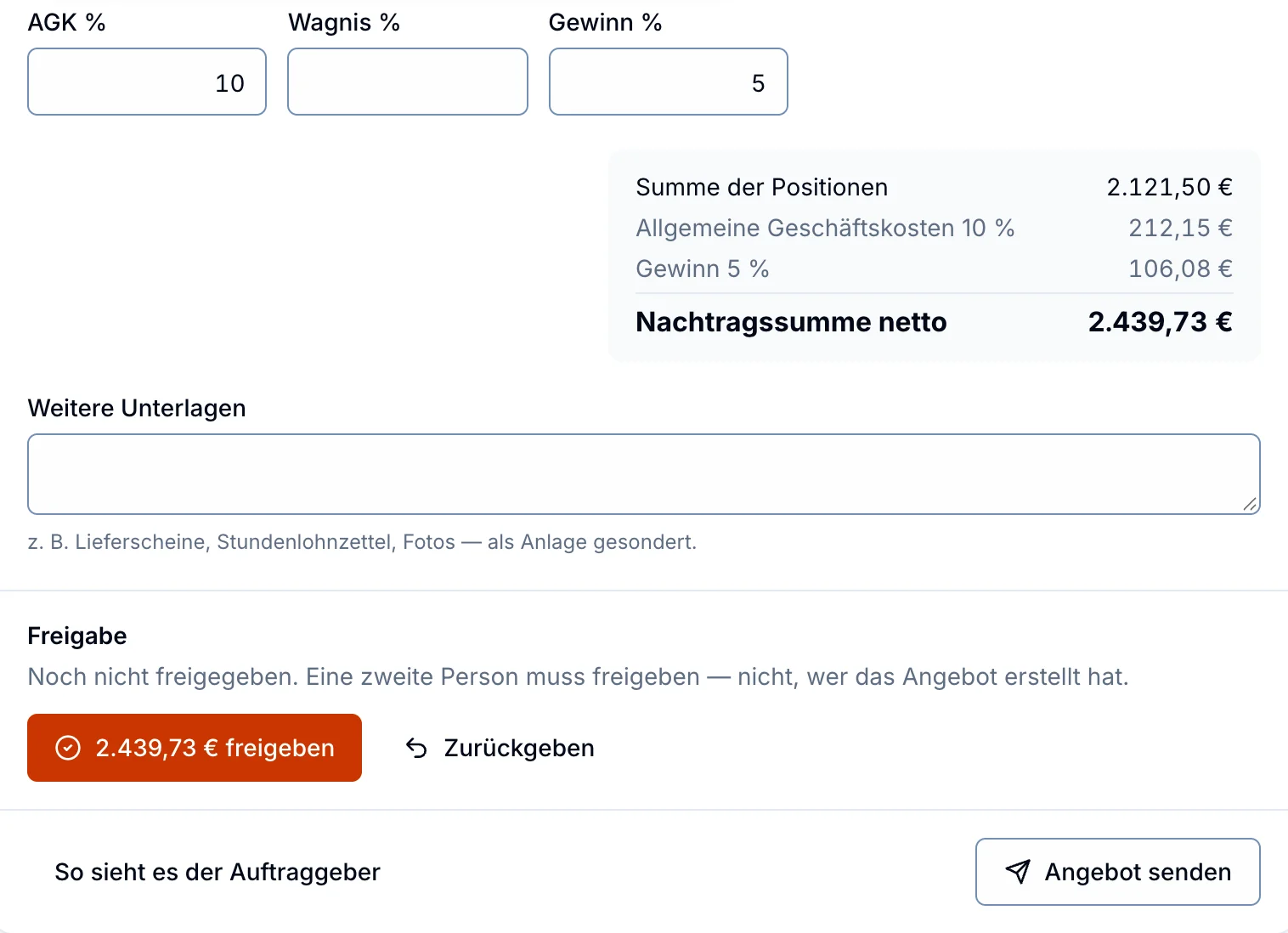
- Tragen Sie die Zuschläge ein (AGK, Wagnis, Gewinn).
- Eine zweite Person gibt frei – sie sieht dafür den Knopf mit der Summe, etwa 2.439,73 € freigeben. Ab 5.000 € muss das die Geschäftsführung sein (Rolle HR Admin).
- Dann Angebot senden.
Antwortet der Auftraggeber, tragen Sie je Position ein: beauftragt, teilweise, abgelehnt oder strittig – dazu seine Nachtragsnummer. Nachtragsliste (Excel) in der Übersicht erzeugt die Liste für den GU.
Bedenken anzeigen
- Meldung mit Als Bedenken anlegen einordnen.
- Beantworten: Wogegen bestehen Bedenken? Warum? Was kann passieren?
- Senden – vor Beginn der betroffenen Arbeiten.
Stundenlohnzettel
- Kennzeichnen Sie im Projekt bei den Tätigkeiten die Regiearbeiten mit Wird im Stundenlohn abgerechnet (Regie).
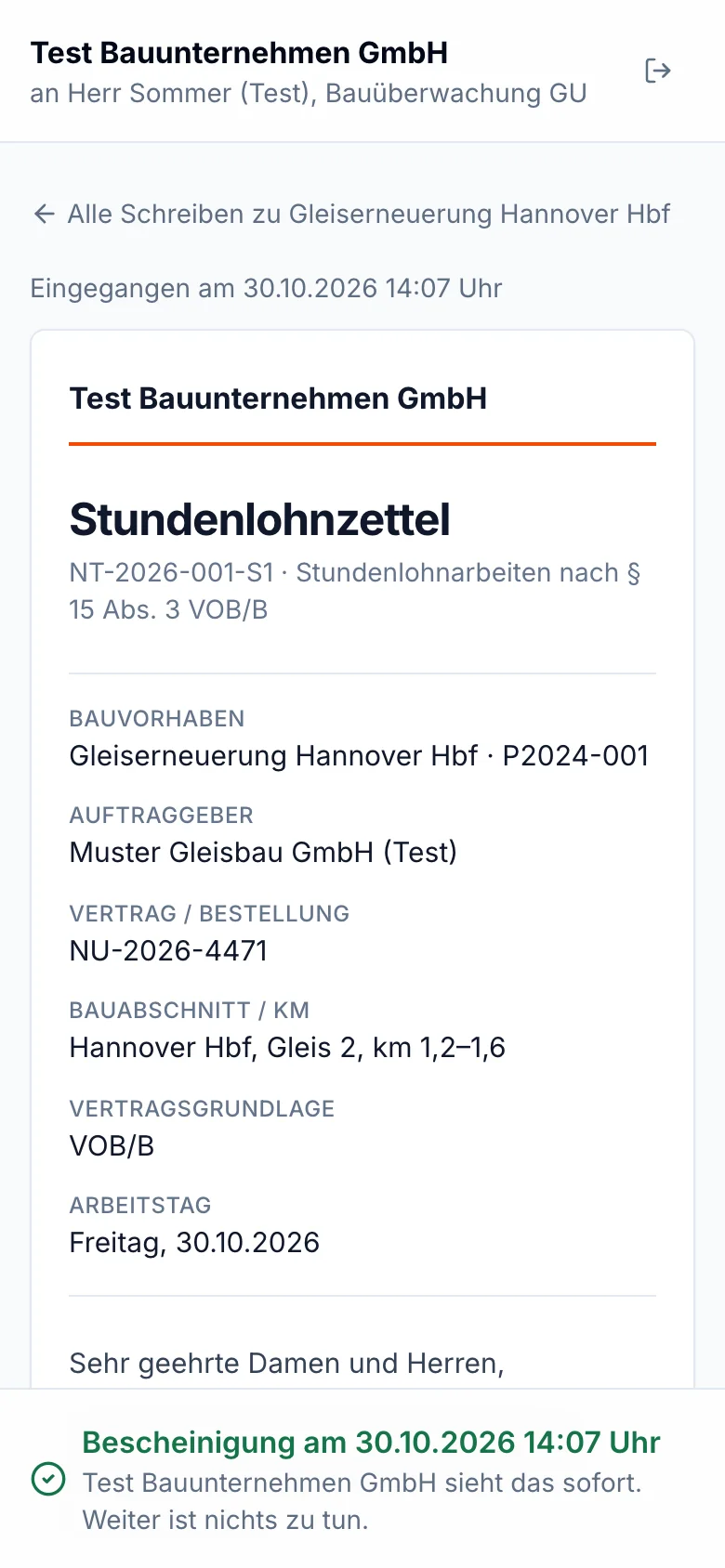
- Wählen Sie in der Akte unter Stundenlohnzettel den Arbeitstag und tippen Sie Zettel anlegen. Personen, Stunden und Maschinen kommen aus den Tagesberichten.
- Prüfen und senden. Der Auftraggeber bescheinigt im Portal, bei Abweichungen mit Vorbehalt.
Kommt nach sechs Werktagen nichts zurück, bekommt das Büro einen Hinweis zum Prüfen.
Nachunternehmer: Meldungen über den Fremdleistungs-Link
Nachunternehmer melden Behinderungen und Nachträge über denselben Link, mit dem sie ihre Fremdleistungen einreichen. Voraussetzung ist das Modul Fremdleistungen.
Nachunternehmer:
- Tippen Sie in Ihrem Zugang Behinderung oder Nachtrag melden.
- Wählen Sie Projekt und Kachel, tragen Sie Ihren Namen ein und beschreiben Sie unter Was genau?, was passiert ist. Foto dazu, Meldung senden.
- Antworten des Büros sehen Sie unter Ihre Meldungen. Dort beantworten Sie Rückfragen und können einer Ablehnung widersprechen.
Büro: Die Meldung steht unter Neu mit der Marke Nachunternehmer. Daran hängen zwei Wege, die nicht aufeinander warten:
- Gegenüber dem Auftraggeber – einordnen wie eine eigene Meldung oder zu einer vorhandenen Akte legen. Das Schreiben geht in Ihrem Namen raus; der Auftraggeber sieht nicht, wer gemeldet hat.
- Gegenüber dem Nachunternehmer – ob er Geld bekommt. Wartet ein Nachunternehmer auf Antwort, steht er in der Übersicht unter Nachunternehmer warten.
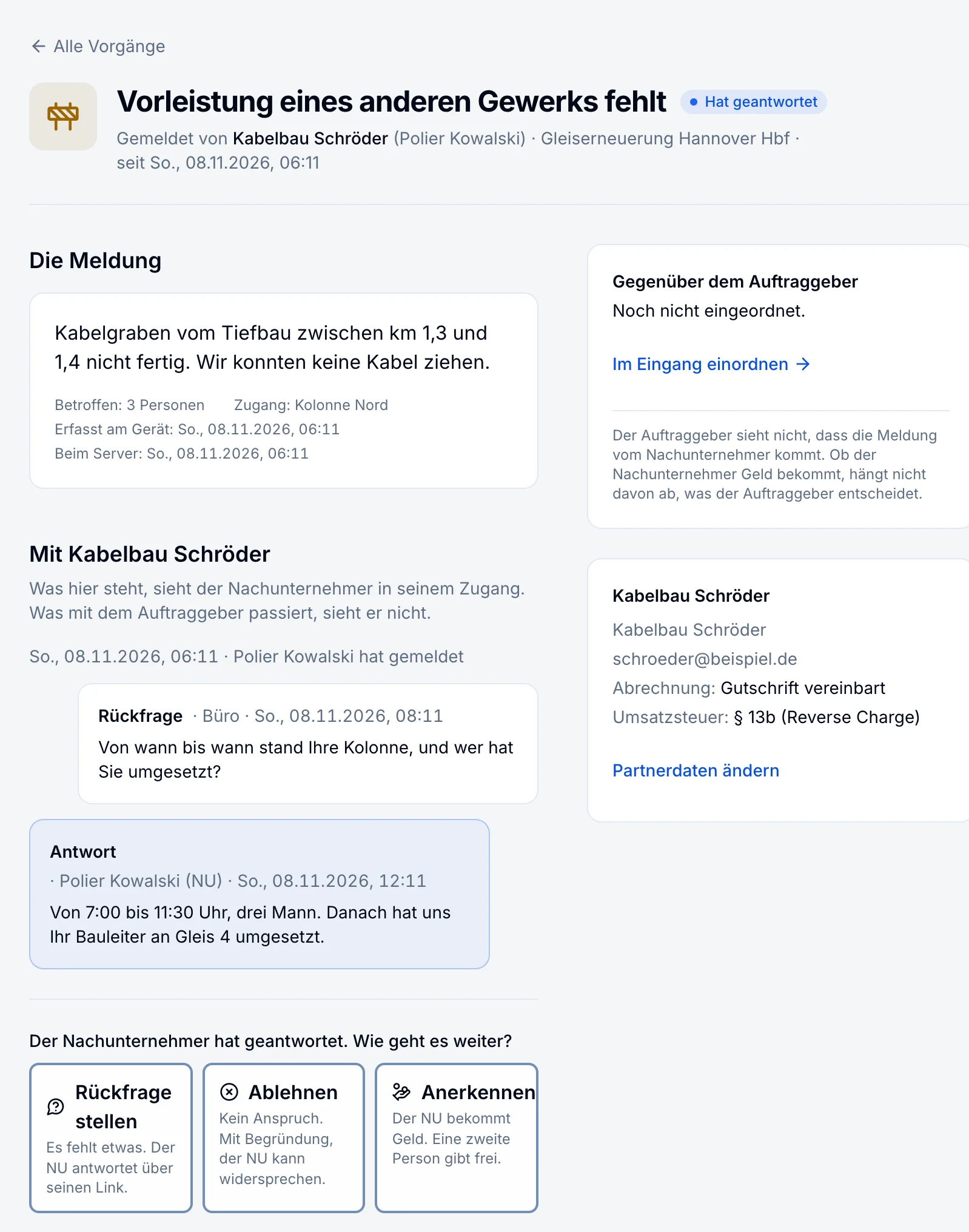
- Öffnen Sie die Meldung und wählen Sie: Rückfrage stellen (es fehlt etwas), Ablehnen (mit Begründung) oder Anerkennen.
- Beim Anerkennen tragen Sie Betrag netto (€), die anerkannte Leistung und den Zeitraum (Leistung von, Leistung bis) ein und tippen Zur Freigabe geben. Eine zweite Person gibt frei, ab der Freigabegrenze die Geschäftsführung. Erst dann erfährt der Nachunternehmer davon.
- Ist mit dem Nachunternehmer das Gutschriftverfahren vereinbart, stellt Rappo nach der Freigabe die Gutschrift (GS-…) als PDF aus. Sonst stellt der Nachunternehmer den Betrag in Rechnung.
Einmal einrichten: Unter Fremdleistungen → Partner je Nachunternehmer das Häkchen Gutschriftverfahren vereinbart und seine Anschrift; unter Nachträge → Empfänger & Verträge im Abschnitt Nachunternehmer: Gutschrift und Stundenlohnzettel Anschrift und USt-IdNr. oder Steuernummer Ihrer Firma – ohne diese Angaben lässt sich keine Gutschrift freigeben. Alle Meldungen und Anerkennungen, auch als Excel, finden Sie über Alle Meldungen und Anerkennungen in der Übersicht.
Der Nachunternehmer sieht nur, was Sie ihm antworten – nie, wie der Auftraggeber entschieden hat.