
Kolonnenbericht am Handy schreiben: Schritt für Schritt
📱 Diese Anleitung zeigt die Handy-Ansicht für Vorarbeiter und Richtmeister. Wie das Büro die Berichte prüft, steht unter Kolonnenberichte prüfen.
Auf einen Blick: Du schreibst abends einen Bericht für die ganze Kolonne. Wer dabei war, was gemacht wurde und wer wie lange woran gearbeitet hat. Die Leute aus der Kolonne schreiben nichts, sie stempeln nur.
Bevor du anfängst
- Pro Tag schreibst du einen Bericht. Gibt es für den Tag schon einen, zeigt Rappo ihn dir an, mit Weiter bearbeiten oder Ansehen.
- Was du eintippst, wird unterwegs gespeichert. Oben steht dann Gespeichert. Du kannst den Bericht zumachen und später weitermachen.
- Ohne Netz geht es auch. Der Bericht bleibt auf dem Handy und geht raus, sobald wieder Netz da ist. Nur die Namen und Zeiten aus der Stempeluhr fehlen dann, die trägst du selbst ein.
Du startest wie immer über Neuer Bericht auf dem Dashboard oder in der Berichtsliste.
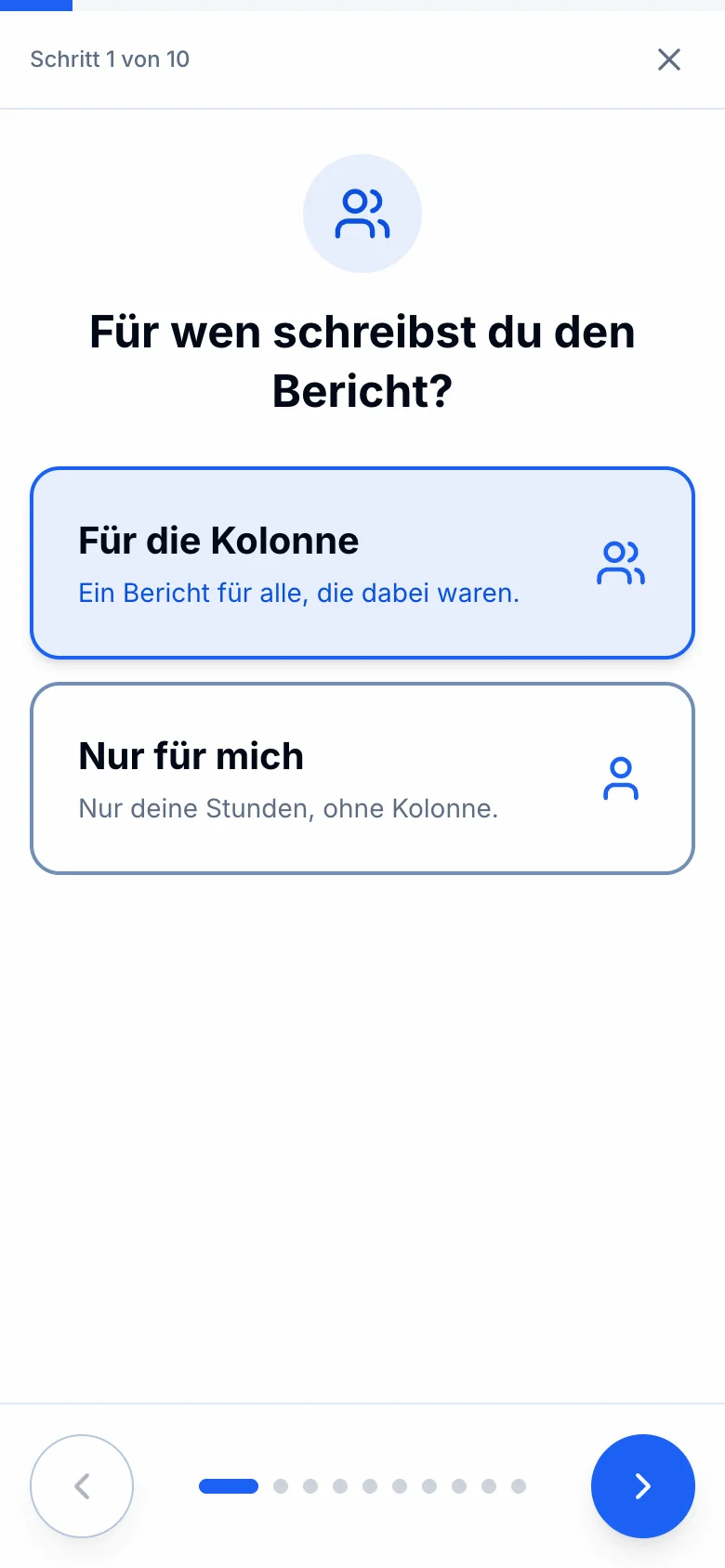
Schritt 1: Für wen?
Tipp auf Für die Kolonne. Bist du allein rausgefahren, nimm Nur für mich. Dann trägst du nur deine eigenen Stunden ein, der Schritt „Wer war dabei?“ fällt weg.
Bei manchen Firmen ist das fest eingestellt. Dann fehlt dieser Schritt und es geht gleich mit dem Projekt los.
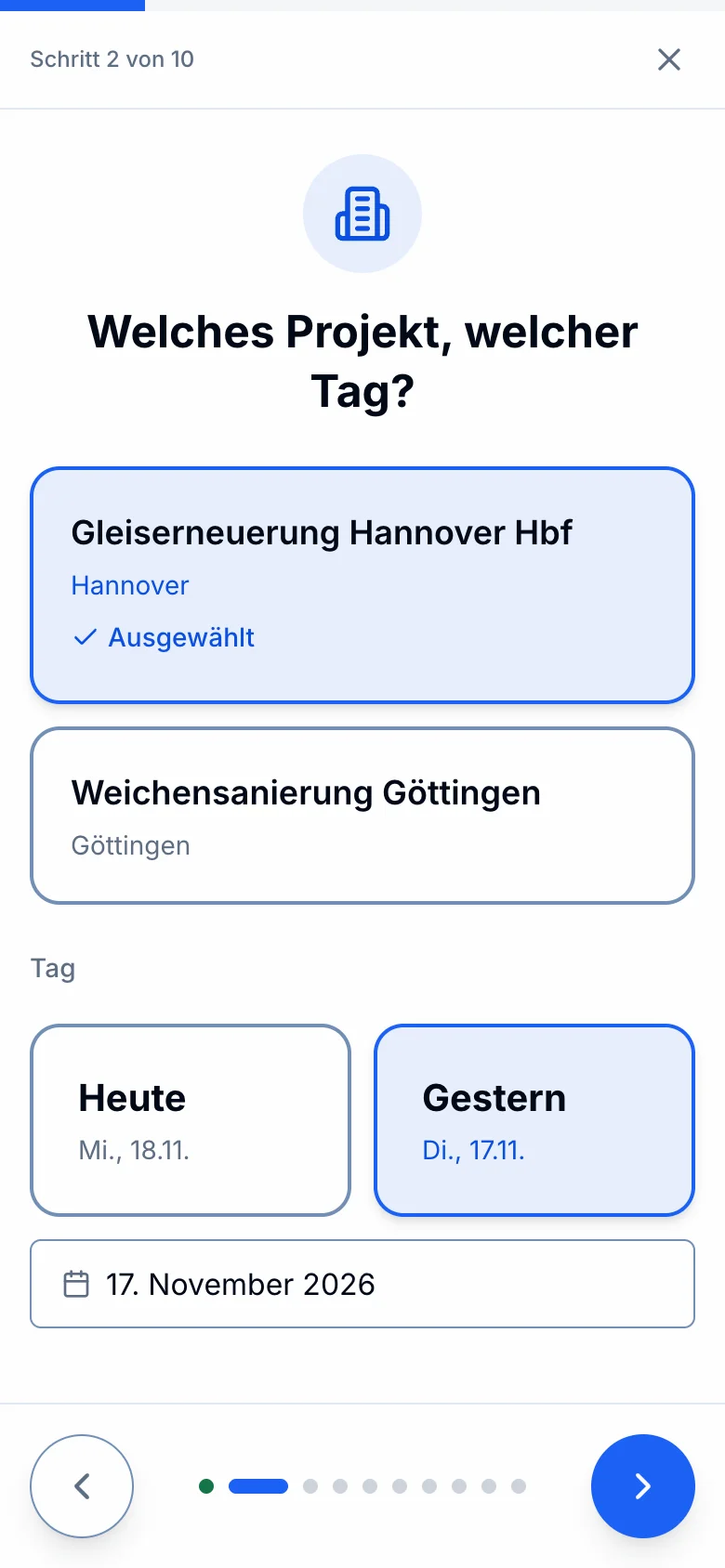
Schritt 2: Projekt und Tag
Tipp die Baustelle an und dann Heute oder Gestern. Für einen anderen Tag tippst du auf das Datum darunter.
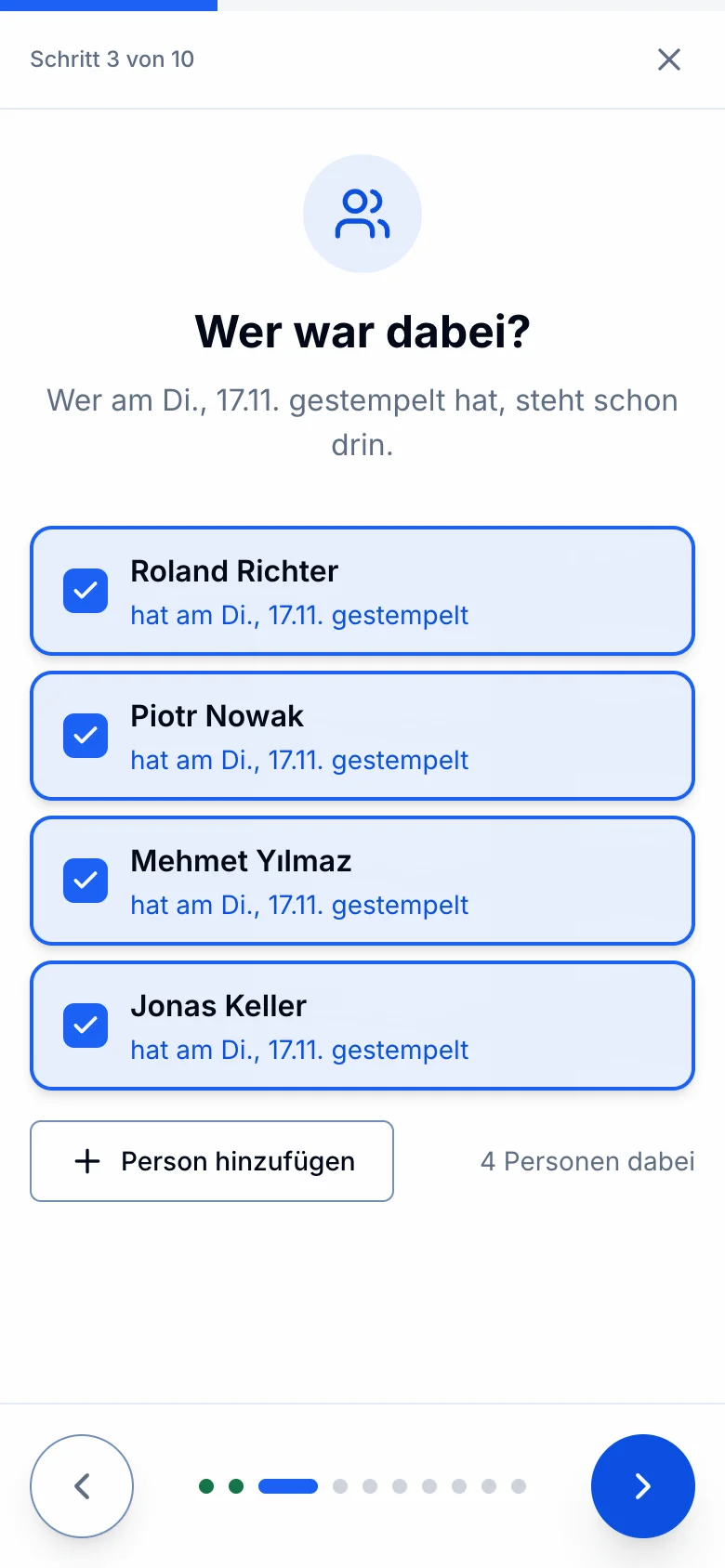
Schritt 3: Wer war dabei?
Wer an dem Tag auf dieser Baustelle gestempelt hat, steht schon drin. War jemand nicht bei dir, tipp den Namen an, dann ist er abgewählt.
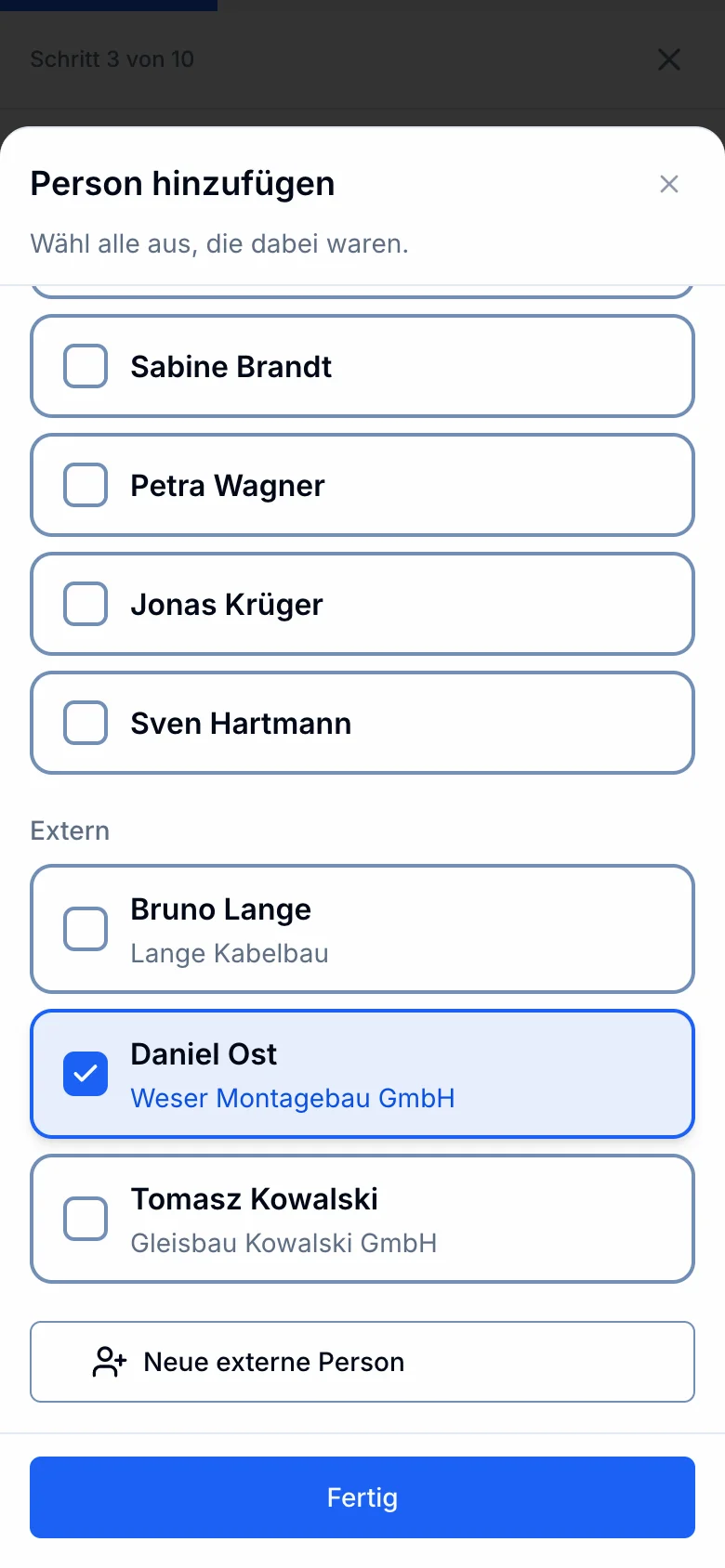
Fehlt jemand, tipp auf Person hinzufügen. Dort stehen deine Kollegen und unter Extern Leute ohne eigenes Konto, etwa vom Nachunternehmer oder vom Personaldienstleister. Hak alle an, die dabei waren, und tipp auf Fertig.
Steht jemand noch gar nicht in der Liste, nimm Neue externe Person und trag Name und Firma ein. Gibt es schon jemanden mit ähnlichem Namen, zeigt Rappo ihn dir an, damit niemand doppelt angelegt wird.
Schritt 4: Wann war die Kolonne da?
Von und Bis sind aus der Stempelzeit der Kolonne vorbelegt, sonst aus deinem letzten Bericht. Stimmt was nicht, änderst du es einfach.
Die Pause beantwortest du immer selbst: Keine, 30, 45, 60 Min. oder Andere Dauer. Rappo trägt keine Pause für dich ein.
Ist jemand noch eingestempelt oder ging die Schicht über Mitternacht, bleibt Bis leer. Dann trägst du das Ende selbst ein.
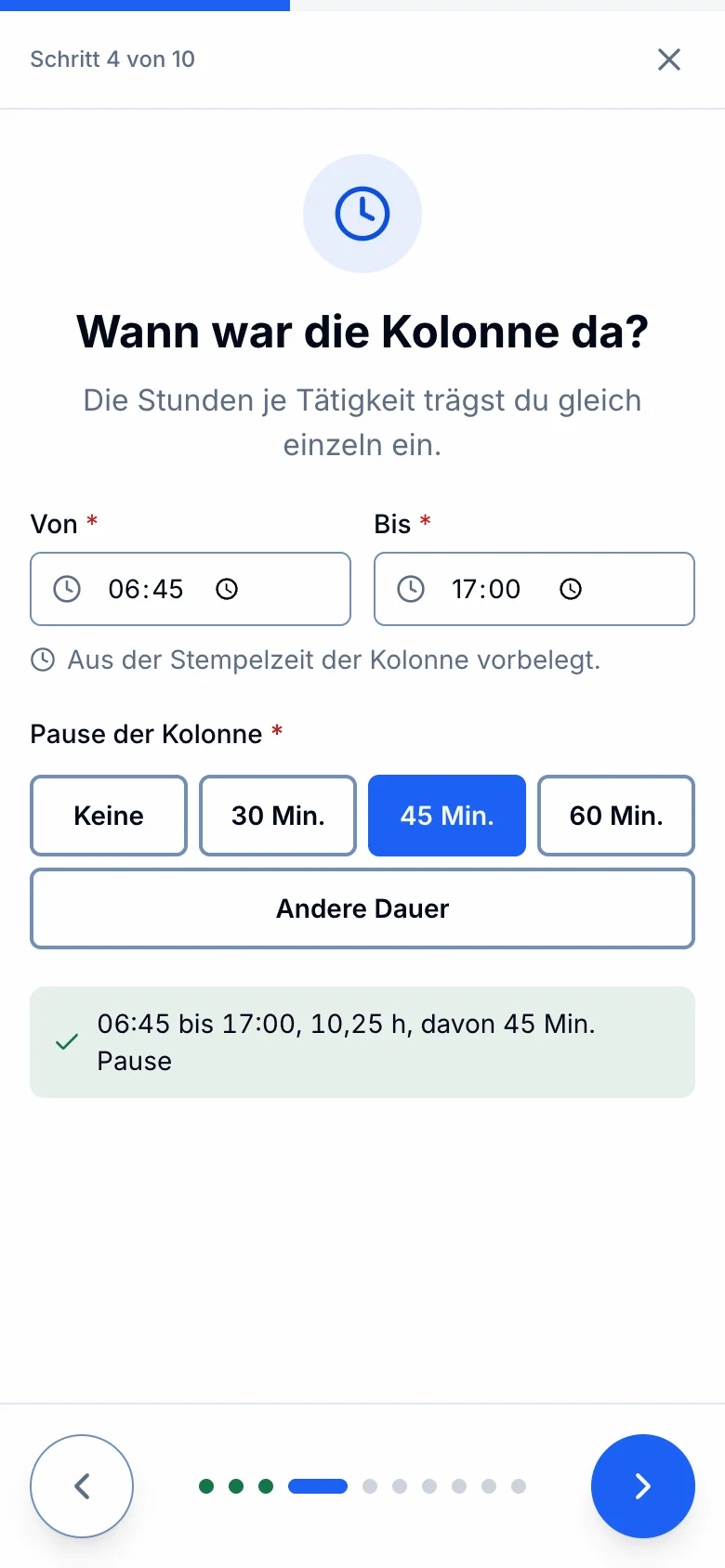
Das ist der Rahmen für die ganze Kolonne, nicht die Arbeitszeit jedes Einzelnen. Für den Lohn zählt weiter die Stempelzeit. Wer wie lange woran war, trägst du im nächsten Schritt ein.
Wenn deine Firma mit Stempelzeiten arbeitet
Manche Firmen haben Rappo so eingestellt, dass du in Schritt 4 nichts einträgst, weder Von und Bis noch Pause. Stattdessen siehst du, wer an dem Tag auf diesem Projekt gestempelt hat und wie viele Stunden netto. Diese Stunden verteilst du im nächsten Schritt auf die Tätigkeiten.
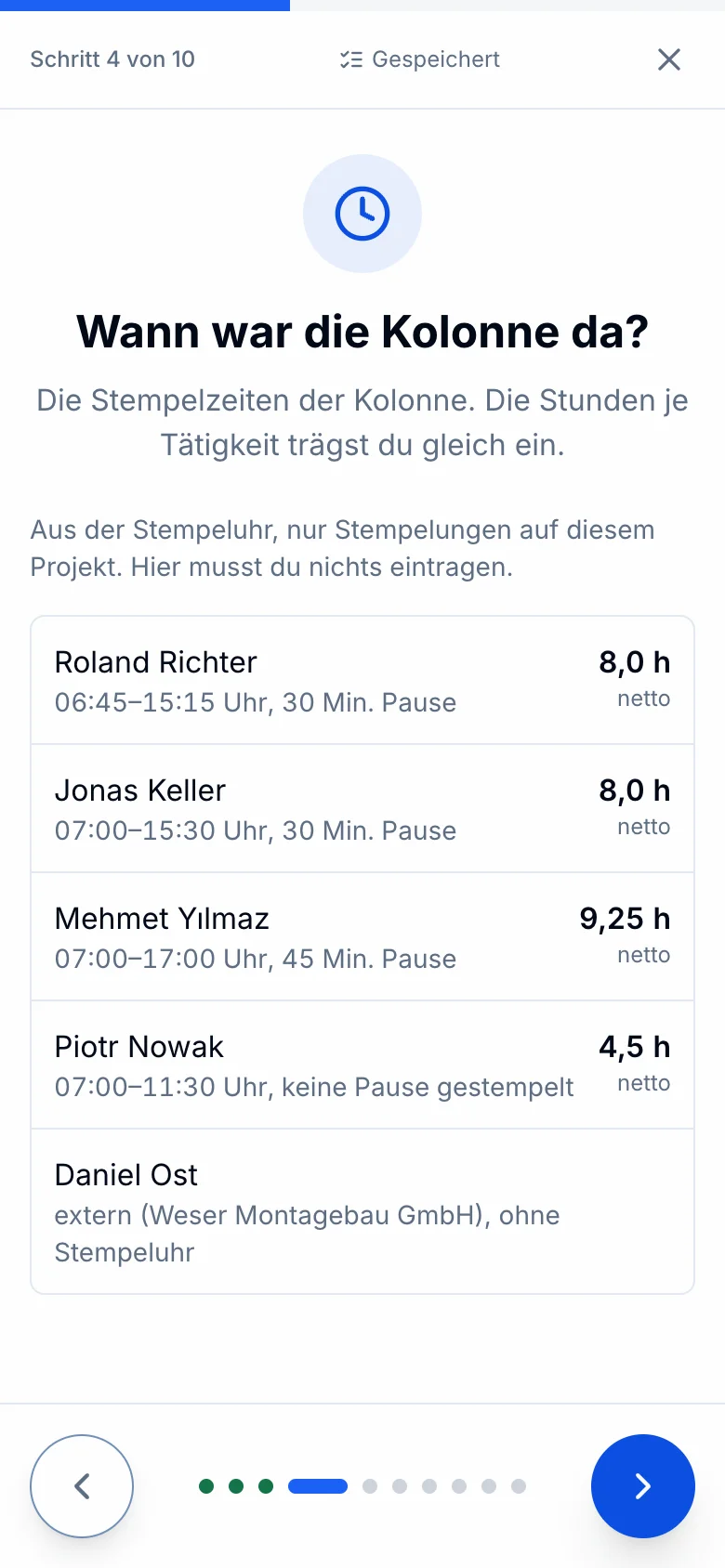
- Gezählt wird nur, was auf diesem Projekt gestempelt ist. War jemand vormittags woanders, stehen hier nur die Stunden von deiner Baustelle.
- Beginn, Ende und Pause der anderen siehst du nur, wenn das Büro dich dafür freigeschaltet hat. Sonst stehen da nur die Stunden.
- läuft noch: Die Person ist noch eingestempelt.
- nicht gestempelt: Für diesen Tag gibt es auf dem Projekt keine Stempelung.
- extern, ohne Stempeluhr: Leute ohne eigenes Konto stempeln nicht.
Ohne Netz steht da „Keine Stempelzeiten“. Du kannst trotzdem weitermachen und einreichen.
Schritt 5: Was wurde gemacht?
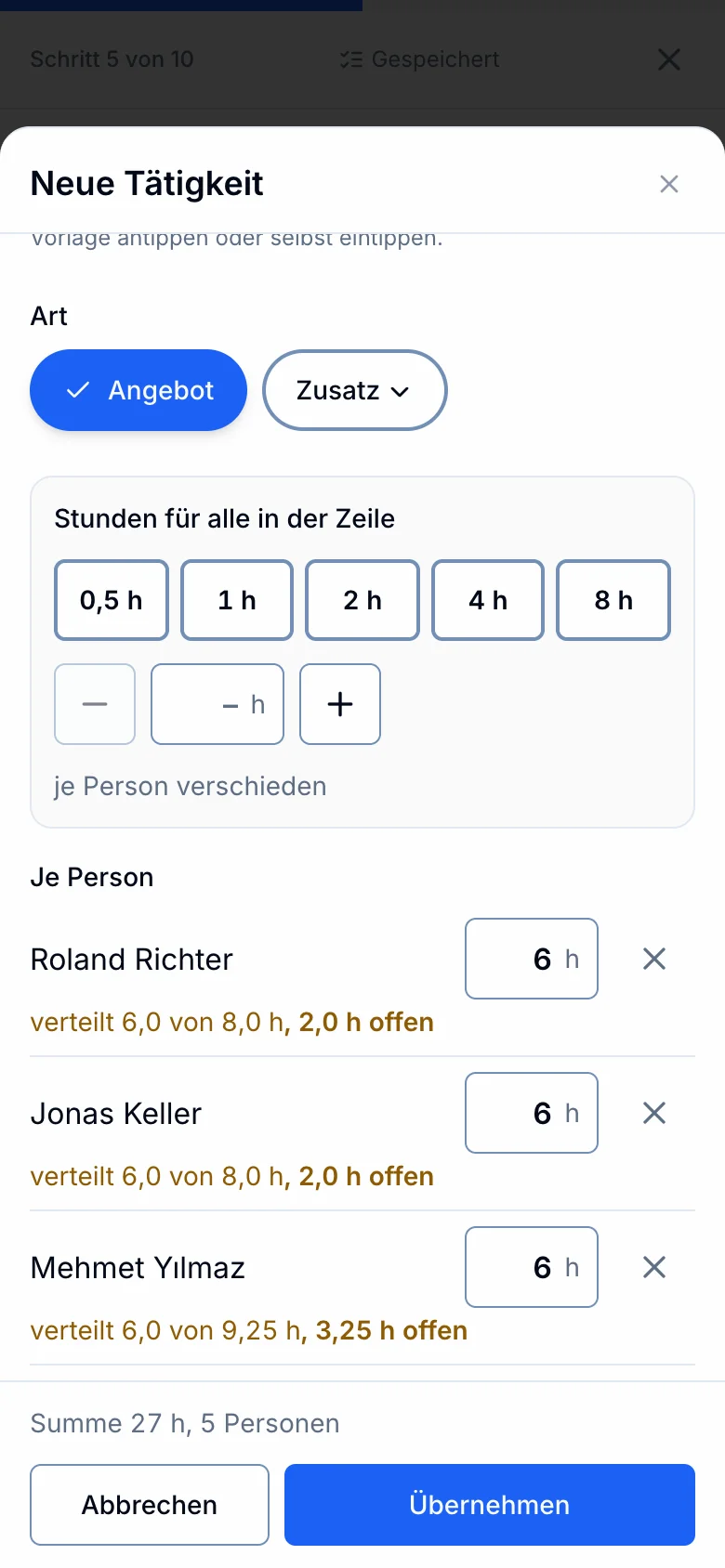
Tipp auf Tätigkeit hinzufügen. Es öffnet sich ein Blatt für eine Zeile:
- Tätigkeit: Tipp eine Vorlage des Projekts an oder schreib selbst rein, was ihr gemacht habt.
- Art: Vorbelegt ist die normale Art, meist Angebot. Was das ist, legt deine Firma fest.
- Stunden für alle in der Zeile: Ein Tipp auf 0,5 h, 1 h, 2 h, 4 h oder 8 h oder eine Zahl im Feld setzt die Stunden für alle in dieser Zeile.
- Je Person: Darunter änderst du einzelne Stunden. Steht dort dann je Person verschieden, ist das richtig so.
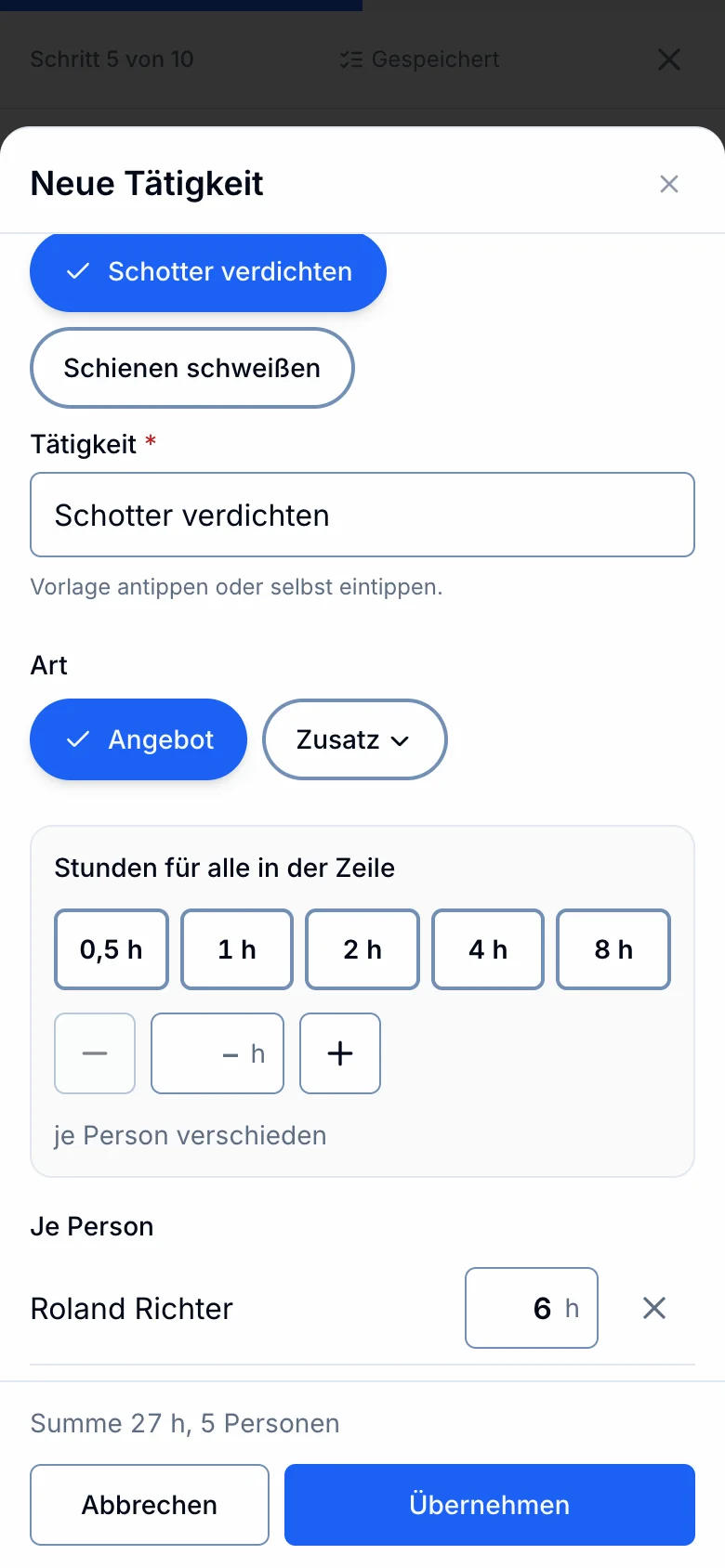
War nicht jeder dabei, nimm die anderen mit dem × neben dem Namen aus der Zeile. Sie stehen dann unter Nicht dabei; mit einem Tipp holst du sie zurück.
Zusatzleistung: Gehörte die Arbeit nicht zum Auftrag, etwa weil der Kunde vor Ort etwas extra wollte, tipp auf Zusatz und wähl die passende Art, zum Beispiel Kundenwunsch. Das Büro findet diese Stunden später gesammelt und kann sie nachweisen.
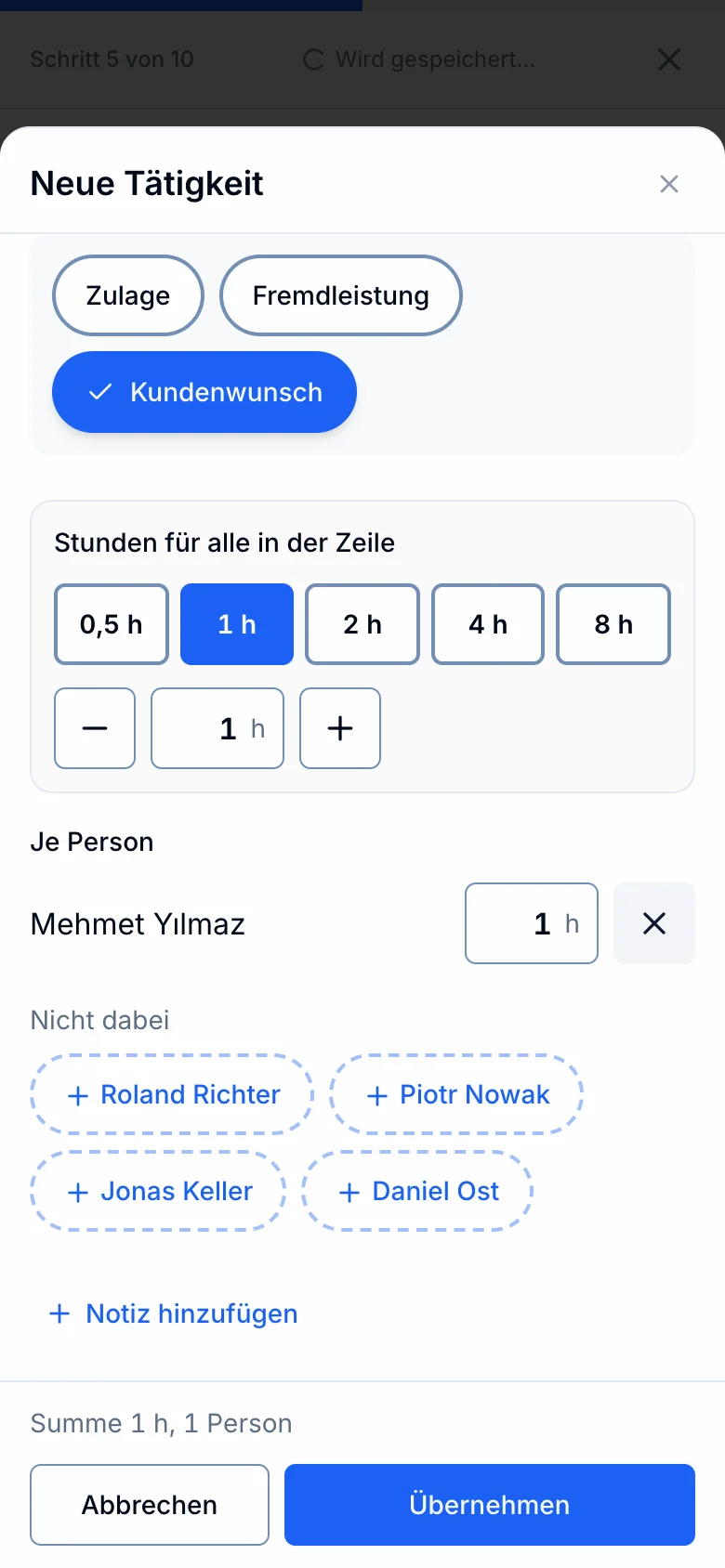
Mit Übernehmen schließt du das Blatt. So legst du alle Tätigkeiten des Tages an. In der Liste siehst du je Zeile die Stunden und wie viele Leute dran waren. Zum Ändern tippst du eine Zeile an.
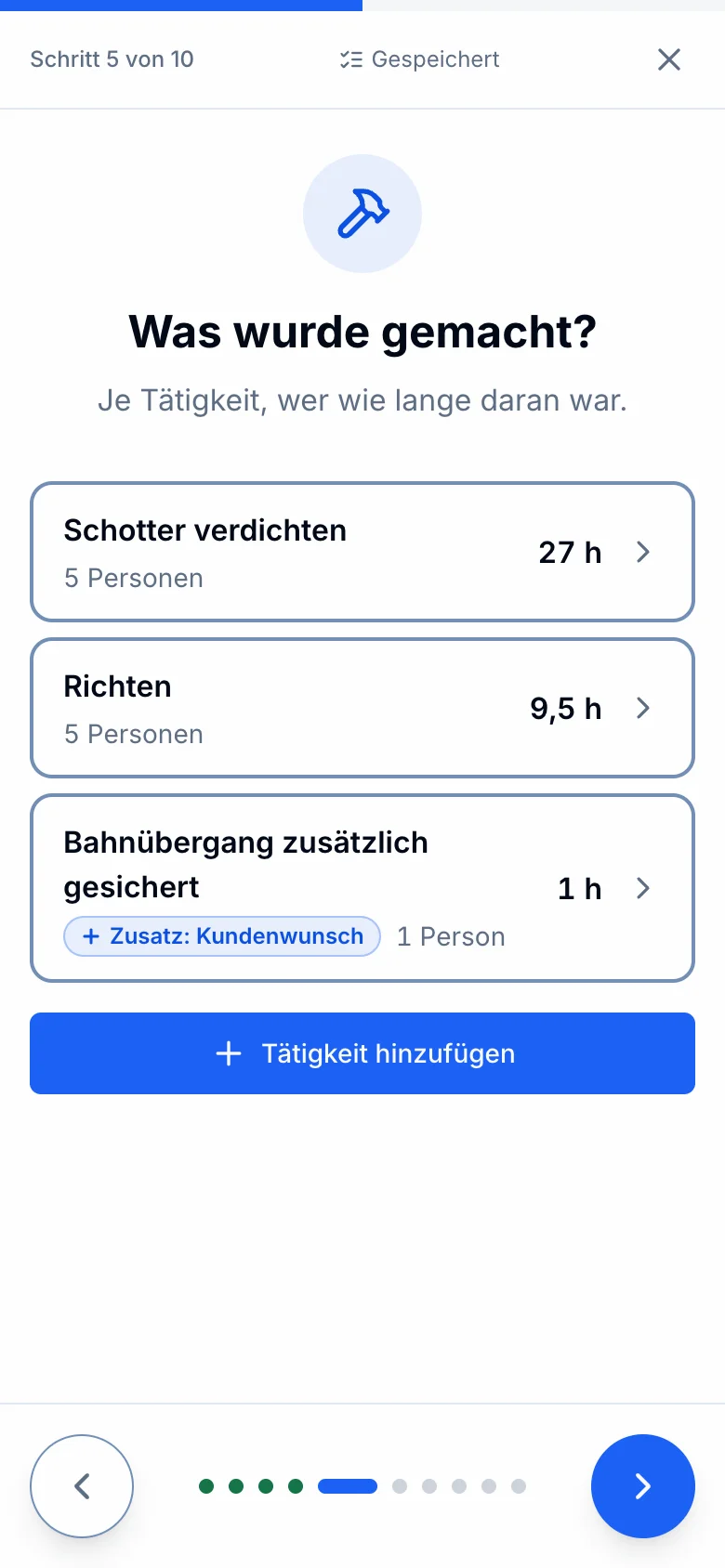
Soll und Ist beim Verteilen
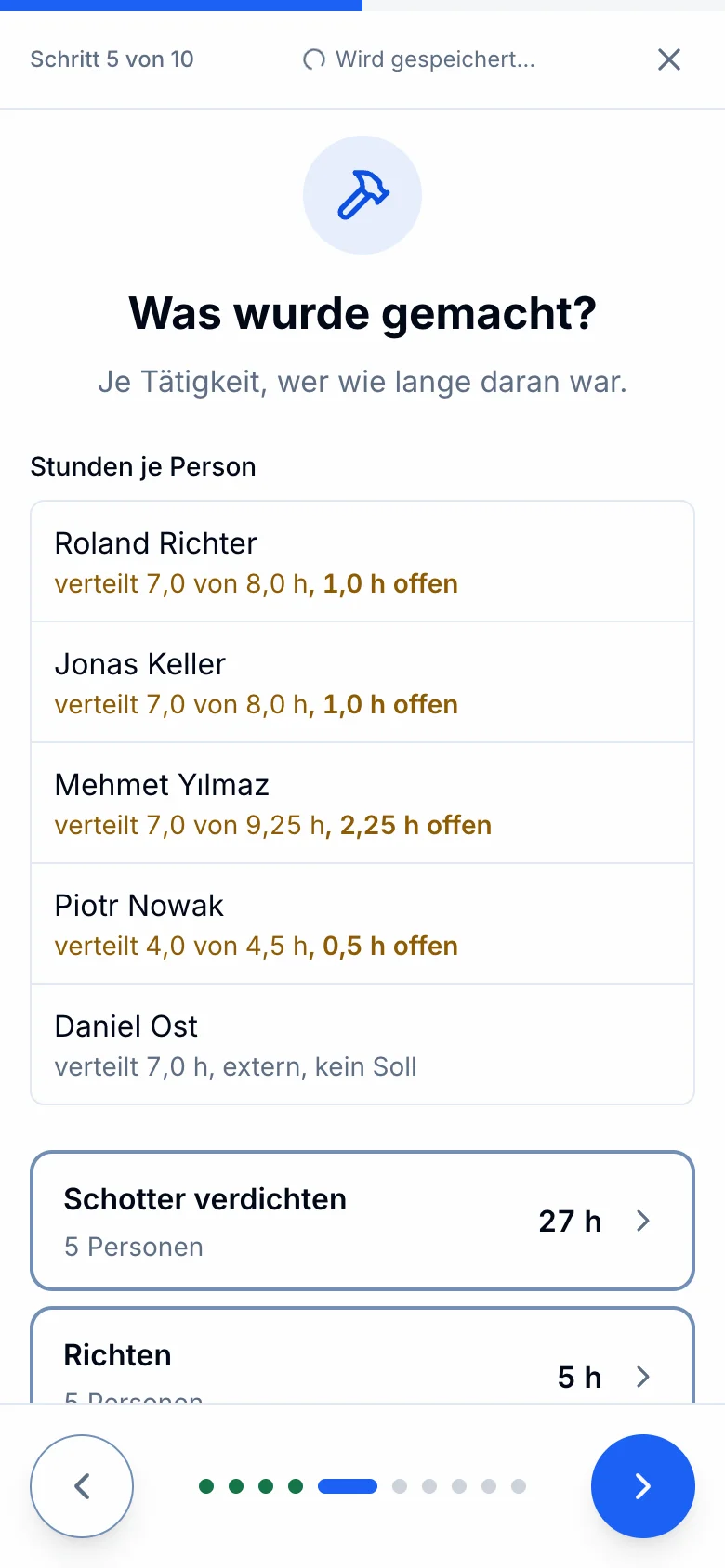
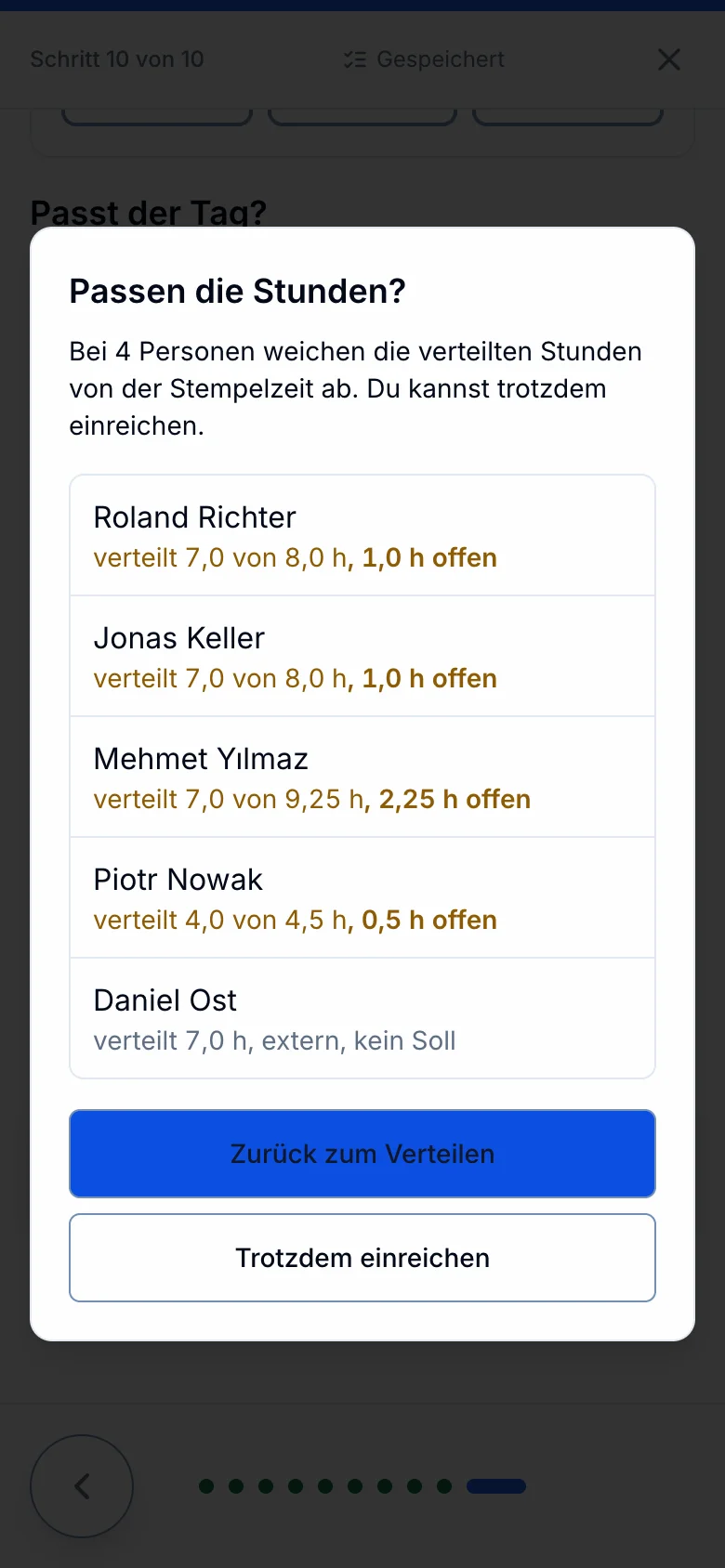
Arbeitet deine Firma mit Stempelzeiten, steht über den Tätigkeiten Stunden je Person. Dort siehst du bei jedem, wie viel du schon verteilt hast und wie viel noch fehlt, zum Beispiel verteilt 7,0 von 8,0 h, 1,0 h offen. Hast du mehr verteilt als gestempelt, steht dort zu viel. Externe haben keine Stempelzeit, bei ihnen steht extern, kein Soll.
Dieselbe Angabe steht auch im Blatt einer Tätigkeit unter jedem Namen. So siehst du schon beim Eintippen, wie viel bei der Person noch offen ist.
Tipp: Ist die Liste noch leer, kannst du mit Vom … übernehmen die Leute und Tätigkeiten aus deinem letzten Kolonnenbericht holen. Die Stunden bleiben dabei leer, die trägst du neu ein.
Schritt 6: Fotos, Standort, Probleme
Diese Schritte kennst du vom normalen Tagesbericht. Je nach Firma kommen noch Weitere Angaben dazu, etwa Maschinen oder ein Gebiet. Was du nicht brauchst, überspringst du mit dem Pfeil.
Schritt 7: Alles korrekt?
Oben steht alles noch einmal kurz, mit Ändern an jeder Karte. Darunter unter Passt der Tag? siehst du je Person, wie viele Stunden du verteilt hast.
Weicht das von der Stempelzeit ab, stehen beide Zahlen da. Das ist nur ein Hinweis. Manchmal stimmt es so, zum Beispiel wenn jemand mittags auf eine andere Baustelle gewechselt ist. Du kannst trotzdem einreichen.
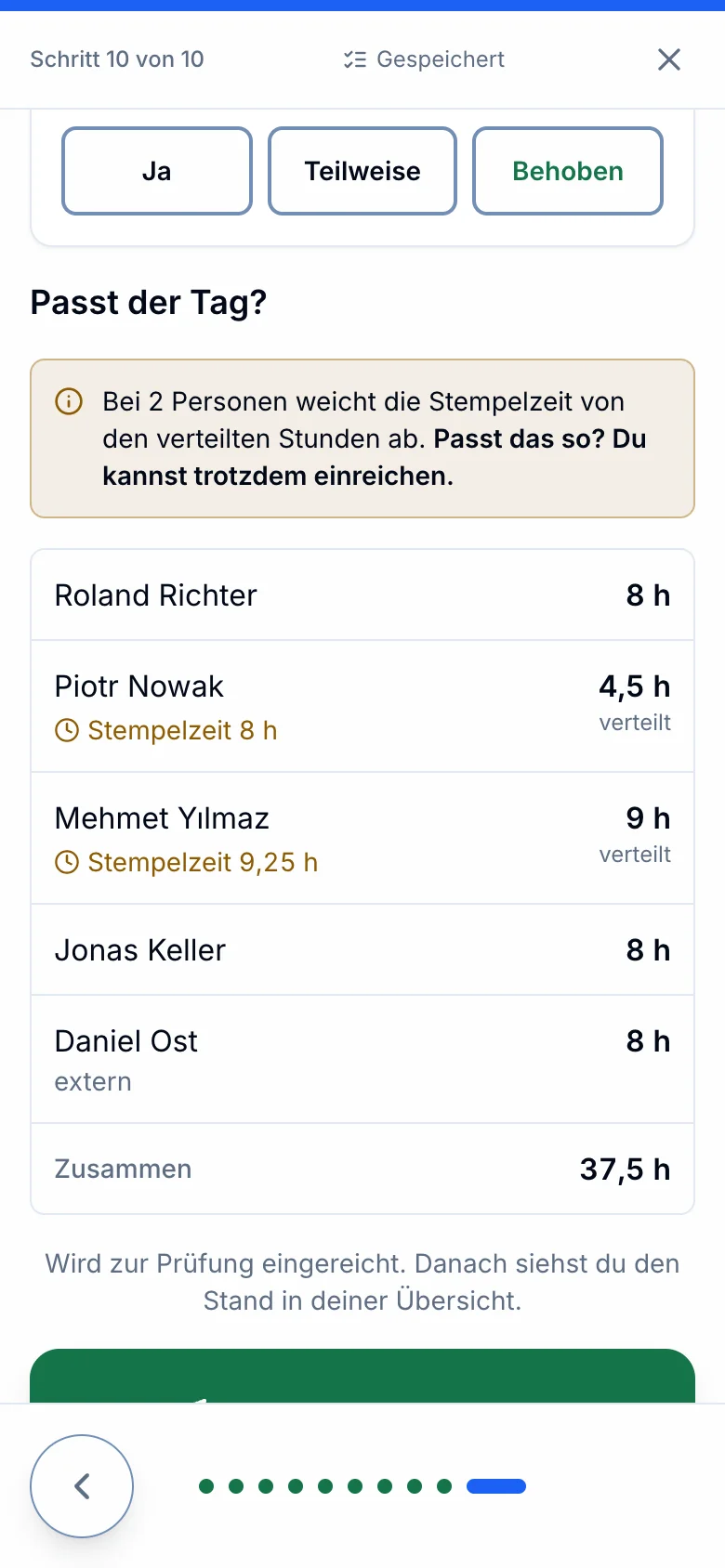
Arbeitet deine Firma mit Stempelzeiten und sind noch nicht alle Stunden verteilt, fragt Rappo beim Einreichen nach: Passen die Stunden? Du siehst für jede Person, was verteilt ist und was offen bleibt. Mit Zurück zum Verteilen kommst du zu Schritt 5. Passt es so, etwa weil jemand zwischendurch woanders war, tippst du auf Trotzdem einreichen.
Tipp dann auf Bericht einreichen. Oben erscheint Bericht eingereicht, und der Bericht liegt im Büro. Ohne Netz steht dort Auf dem Gerät gespeichert; eingereicht wird, sobald wieder Netz da ist.
Eingereicht und doch noch etwas ändern
Solange niemand den Bericht genehmigt hat, holst du ihn zurück. Öffne ihn in der Berichtsliste und tipp oben auf Zurückholen. Dann ist er wieder ein Entwurf, und im Büro liegt er erst wieder, wenn du ihn neu einreichst.
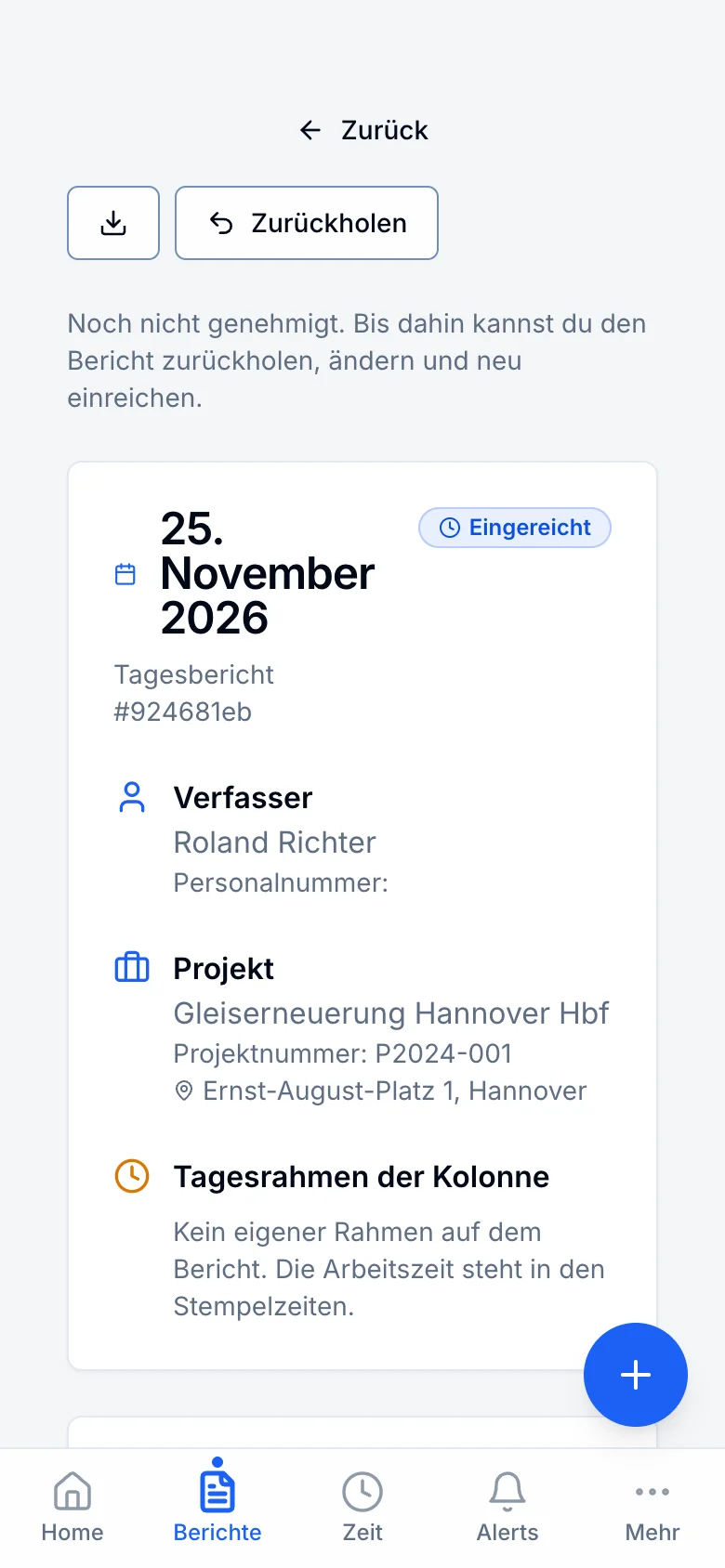
Mit der Genehmigung ist der Bericht fest.
Gut zu wissen
- Die Stunden gehen im Raster deiner Firma, meist in Viertelstunden. 0,4 h nimmt Rappo nicht an, 0,5 h schon.
- Hat jemand an einer Tätigkeit nicht mitgearbeitet, steht bei ihm ein Strich, keine 0.
- Dauert der Tag länger als neun Stunden, erinnert Rappo dich an die 45 Minuten Pause aus dem Arbeitszeitgesetz.
- Solange niemand den Bericht genehmigt hat, holst du ihn auf der Berichtsseite mit „Zurückholen“ zurück, änderst ihn und reichst ihn neu ein. Mit der Genehmigung ist er fest. Lehnt das Büro ihn ab, bekommst du ihn mit einer Begründung zurück, korrigierst ihn und reichst ihn neu ein.