Rappo auf dem Smartphone: Anmeldung & Dashboard
📱 Diese Anleitung zeigt die mobile Ansicht (Smartphone). Zur Desktop-Anleitung →
Auf einen Blick: So melden Sie sich bei Rappo auf Ihrem Smartphone an und finden sich im mobilen Dashboard zurecht. Die mobile Ansicht ist speziell für die Nutzung auf der Baustelle optimiert — große Buttons, einfache Navigation.
Schritt 1: Login-Seite öffnen
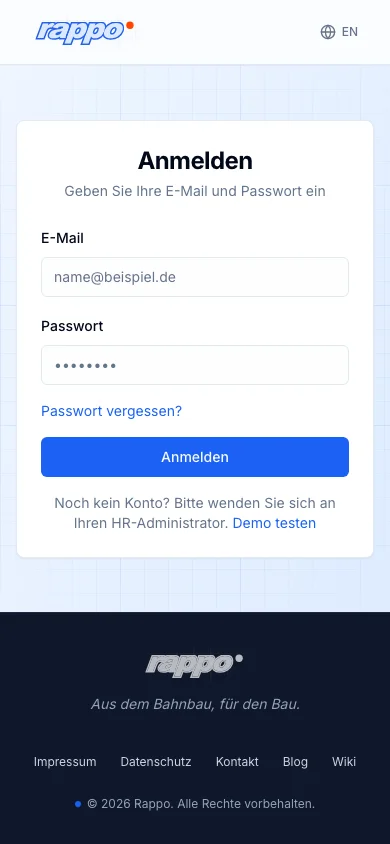
Öffnen Sie Rappo im Browser Ihres Smartphones (Chrome, Safari, Firefox). Sie sehen die Anmeldeseite mit zwei Eingabefeldern — optimiert für die Eingabe per Touchscreen.
Schritt 2: Zugangsdaten eingeben
Geben Sie Ihre E-Mail-Adresse und Ihr Passwort ein. Die Felder sind gross genug für die Eingabe mit dem Daumen. Tippen Sie auf Anmelden.
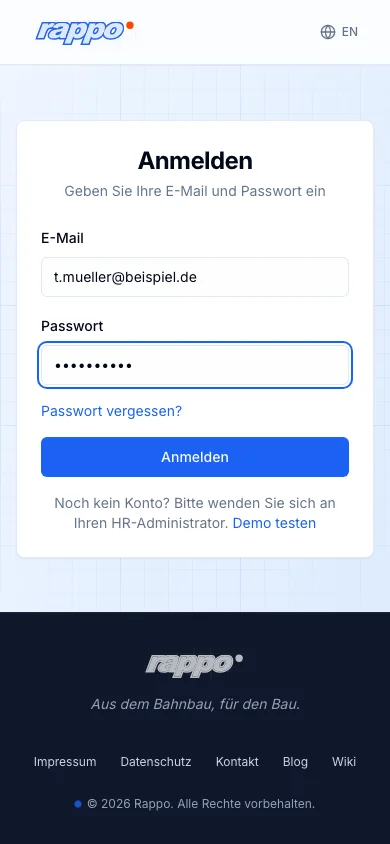
Tipp: Speichern Sie die Zugangsdaten in Ihrem Browser-Passwortmanager, damit Sie sich beim nächsten Mal noch schneller anmelden können.
Schritt 3: Dashboard-Übersicht
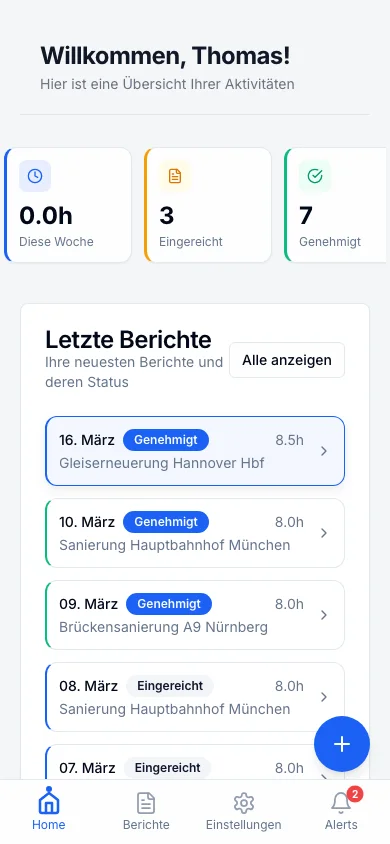
Nach der Anmeldung sehen Sie das mobile Dashboard mit gestapelten Statistik-Karten:
- Arbeitsstunden: Ihre Stunden dieser Woche auf einen Blick
- Eingereichte Berichte: Anzahl der wartenden Berichte
- Letzte Berichte: Ihre neuesten Berichte mit Status
Schritt 4: Mobile Navigation
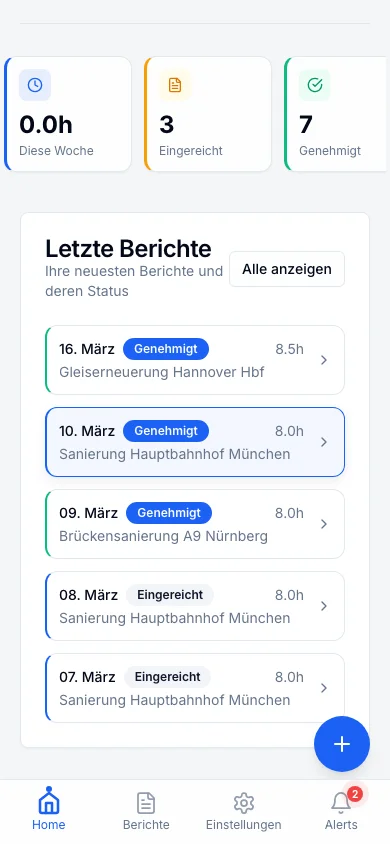
Am unteren Bildschirmrand finden Sie die Navigationsleiste mit den wichtigsten Bereichen:
- Dashboard: Zurück zur Übersicht
- Berichte: Alle Ihre Berichte ansehen
- Einstellungen: Profil und Passwort
Der große blaue + Button (Floating Action Button) ist immer sichtbar — tippen Sie darauf, um sofort einen neuen Bericht zu erstellen.
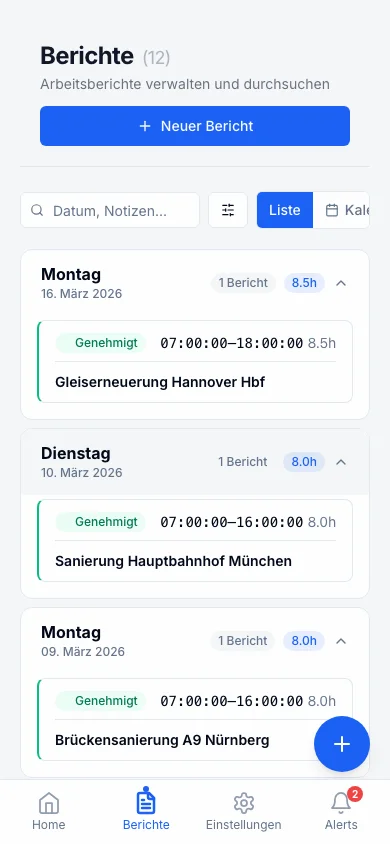
Schritt 5: Berichtsliste
Unter Berichte finden Sie alle Ihre Tagesberichte als kompakte Karten. Jede Karte zeigt Status, Datum, Projekt und Arbeitsstunden.
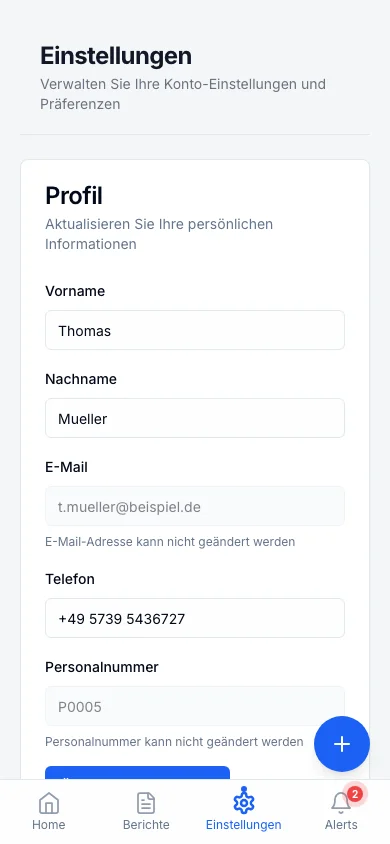
Schritt 6: Einstellungen
Unter Einstellungen können Sie Ihren Namen, Ihre Telefonnummer und Ihr Passwort ändern.
Nächste Schritte
Sie sind startklar! Als nächstes können Sie Ihren ersten Arbeitsbericht auf dem Smartphone erstellen.
Häufige Fragen
Kann ich Rappo als App auf dem Homescreen speichern?
Ja! Rappo ist eine Progressive Web App (PWA). Öffnen Sie Rappo im Browser und wählen Sie „Zum Startbildschirm hinzufügen“ (Android) bzw. „Teilen → Zum Home-Bildschirm“ (iPhone). Rappo verhielt sich dann wie eine native App.
Wo ist die Seitenleiste auf dem Smartphone?
Auf dem Smartphone wird die Seitenleiste durch die untere Navigationsleiste ersetzt. Alle Funktionen sind über die Icons am unteren Bildschirmrand erreichbar.
Was ist der blaue + Button?
Der Floating Action Button (FAB) ist eine Schnellstart-Funktion. Ein Tipp darauf öffnet direkt das Formular für einen neuen Arbeitsbericht — den wichtigsten Workflow in Rappo.