Arbeitsbericht erstellen auf dem Smartphone: Der Mobile-Assistent
📱 Diese Anleitung zeigt die mobile Ansicht (Smartphone). Zur Desktop-Anleitung →
Auf einen Blick: Auf dem Smartphone führt Sie ein 8-Schritte-Assistent durch die Berichterstellung. Jeder Schritt zeigt nur eine Aufgabe — große Buttons, minimale Eingaben. Ihr Bericht ist in unter 30 Sekunden fertig.
Schritt 1: Projekt auswählen
Tippen Sie auf den + Button in der unteren Navigation oder wählen Sie „Neuer Bericht“. Der Assistent startet mit der Projektauswahl. Tippen Sie einfach auf das Projekt, für das Sie heute gearbeitet haben.
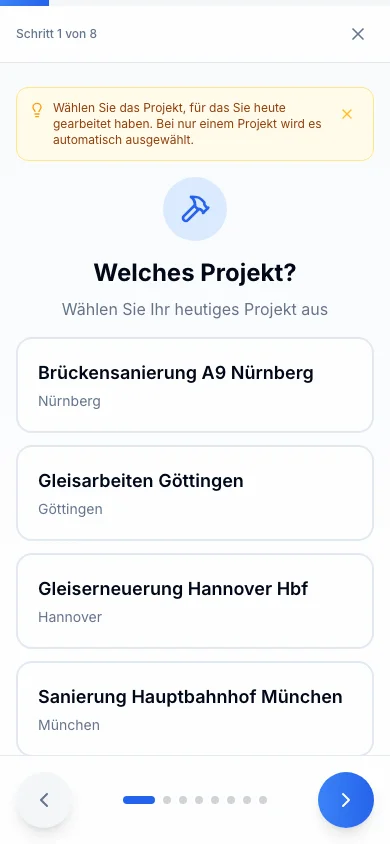
Bei nur einem zugewiesenen Projekt wird dieses automatisch ausgewählt.
Schritt 2: Datum wählen
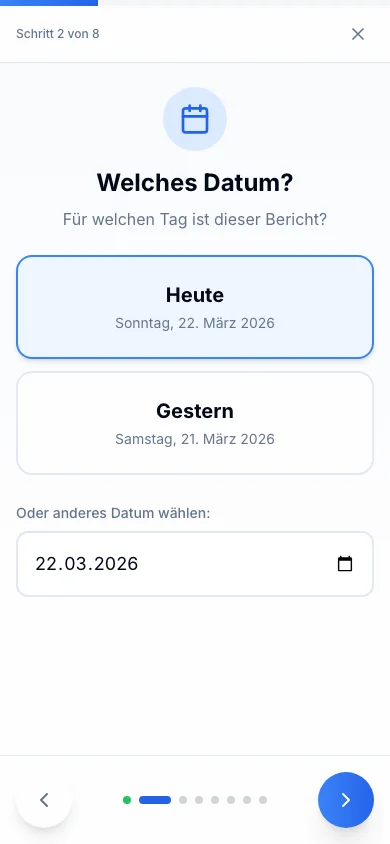
Wählen Sie das Datum für Ihren Bericht. Die zwei häufigsten Optionen sind gross und einfach zu treffen:
- Heute: Für den aktuellen Arbeitstag
- Gestern: Falls Sie den Bericht am nächsten Tag nachtragen
Alternativ können Sie ein anderes Datum über das Kalender-Feld wählen.
Schritt 3: Arbeitszeit eintragen
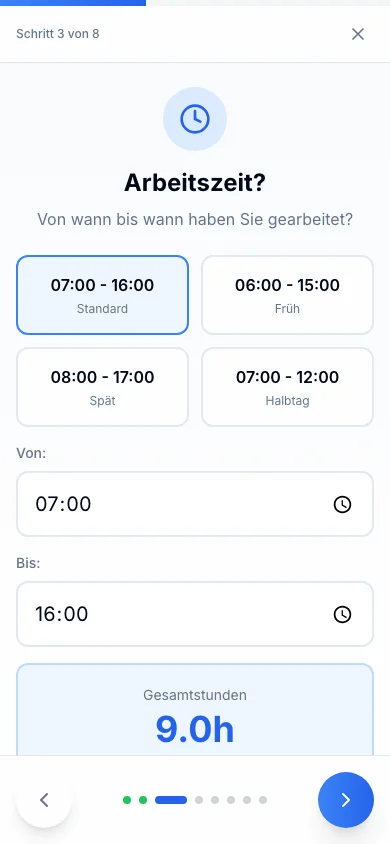
Wählen Sie Ihre Arbeitszeit aus den Schnellauswahl-Buttons oder geben Sie die Zeiten manuell ein:
- 07:00 – 16:00 (Standard)
- 06:00 – 15:00 (Früh)
- 08:00 – 17:00 (Spät)
- 07:00 – 12:00 (Halbtag)
Die Gesamtstunden werden automatisch berechnet und gross angezeigt.
Schritt 4: Pause erfassen
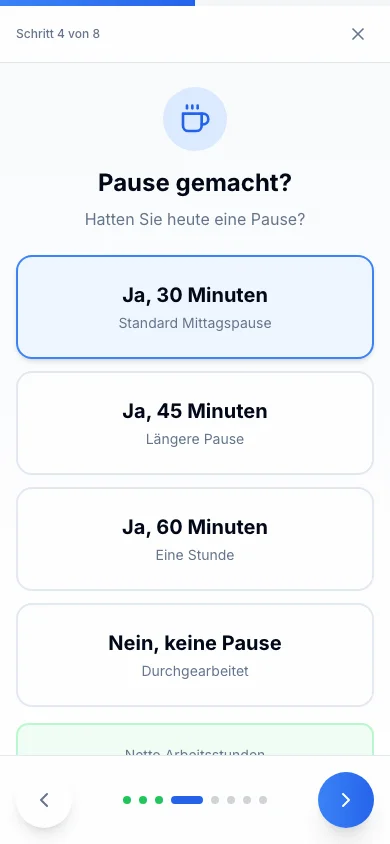
Hatten Sie heute eine Pause? Wählen Sie eine der vordefinierten Optionen:
- Ja, 30 Minuten — Standard Mittagspause
- Ja, 45 Minuten — Längere Pause
- Ja, 60 Minuten — Eine Stunde
- Nein, keine Pause
Rappo berechnet automatisch Ihre Netto-Arbeitsstunden und warnt Sie, falls die gesetzliche Mindestpause (30 Min. ab 6h) fehlt.
Schritt 5: Tätigkeiten auswählen
Tippen Sie auf die Tätigkeits-Chips, um Ihre heutigen Arbeiten auszuwählen. Ausgewählte Tätigkeiten werden blau markiert. Die drei häufigsten Tätigkeiten sind bereits vorausgewählt.
Über + Eigene können Sie auch eine individuelle Tätigkeit hinzufügen.

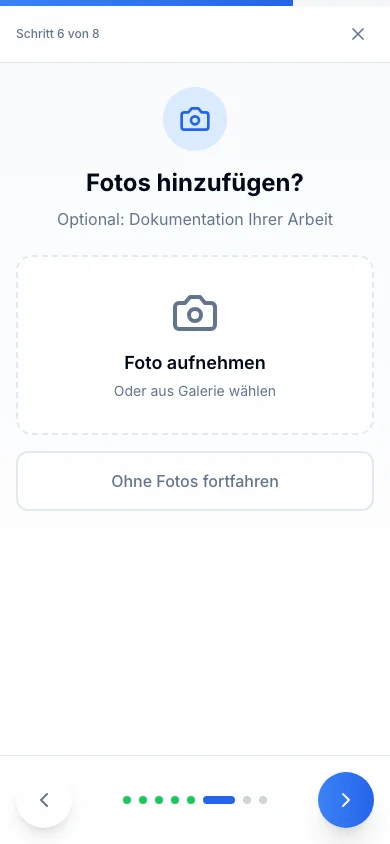
Schritt 6: Fotos hinzufügen (optional)
Dokumentieren Sie Ihre Arbeit mit Fotos. Tippen Sie auf das Kamera-Feld, um ein Foto aufzunehmen oder aus der Galerie zu wählen.
Fotos sind optional — Sie können diesen Schritt über „Ohne Fotos fortfahren“ überspringen.
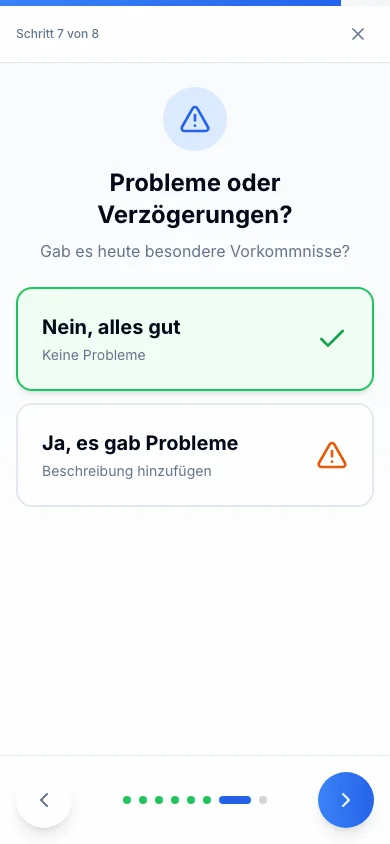
Schritt 7: Probleme melden (optional)
Gab es heute besondere Vorkommnisse oder Verzögerungen? Wählen Sie:
- Nein, alles gut — Keine Probleme (Standardauswahl)
- Ja, es gab Probleme — Beschreibungsfeld öffnet sich
Schritt 8: Zusammenfassung und Einreichen
Im letzten Schritt sehen Sie eine Zusammenfassung aller Angaben: Projekt, Datum, Arbeitszeit, Pause, Tätigkeiten und ggf. Fotos. Prüfen Sie alles und tippen Sie auf „Bericht einreichen“.
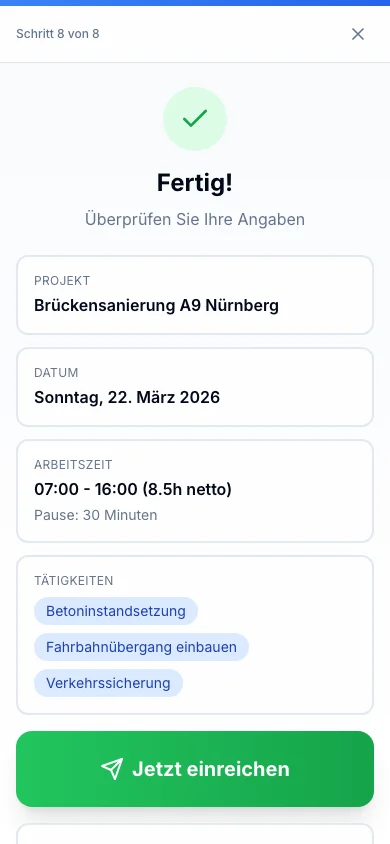
Nach dem Einreichen wird Ihr Bericht an den Bauleiter zur Genehmigung geschickt.
Was passiert nach dem Einreichen?
Ihr Bericht durchlaeuft einen 2-stufigen Genehmigungsworkflow:
- Stufe 1: Ihr Bauleiter (Site Manager) prüft und genehmigt
- Stufe 2: Der HR-Administrator gibt die finale Genehmigung
Den Status Ihres Berichts sehen Sie jederzeit im Dashboard. Mehr zum Genehmigungsprozess unter Berichte genehmigen (mobil).
Häufige Fragen
Warum sieht das Formular auf dem Handy anders aus als am Computer?
Rappo erkennt automatisch, ob Sie ein Smartphone nutzen, und zeigt Ihnen den mobilen Assistenten. Dieser führt Sie Schritt für Schritt durch die Eingabe — mit großen Buttons, die auch mit Handschuhen bedienbar sind. Am Desktop sehen Sie alle Felder auf einer Seite.
Kann ich einen Schritt zurückgehen?
Ja, tippen Sie auf den Zurück-Pfeil links oben oder am unteren Rand. Ihre Eingaben bleiben erhalten.
Was passiert, wenn ich den Assistenten abbreche?
Tippen Sie auf das X oben rechts. Sie werden gefragt, ob Sie wirklich abbrechen möchten. Bei Abbruch gehen die Eingaben verloren — der Assistent speichert keinen Zwischenstand.