
Berichte genehmigen auf dem Smartphone: Der Freigabeprozess
📱 Diese Anleitung zeigt die mobile Ansicht (Smartphone). Zur Desktop-Anleitung →
Auf einen Blick: Auch unterwegs können Bauleiter und HR-Admins Berichte prüfen und genehmigen. Die mobile Ansicht zeigt alle relevanten Informationen kompakt auf dem Smartphone.
Der Workflow im Überblick
Jeder eingereichte Bericht durchläuft folgende Stationen:
| Stufe | Rolle | Status vorher | Status nachher |
|---|---|---|---|
| Einreichung | Arbeiter | Entwurf | Eingereicht |
| Stufe 1 | Bauleiter | Eingereicht | Vom Bauleiter genehmigt |
| Stufe 2 | HR-Admin | Vom Bauleiter genehmigt | Final genehmigt |
Ob es eine oder zwei Stufen sind, legt Ihre Firma fest. In der Grundeinstellung gibt zuerst der Bauleiter frei und danach das Büro. Firmen ohne eigene Bauleitung arbeiten einstufig: Dort gibt das Büro den eingereichten Bericht direkt final frei.
Schritt 1: Eingereichten Bericht öffnen
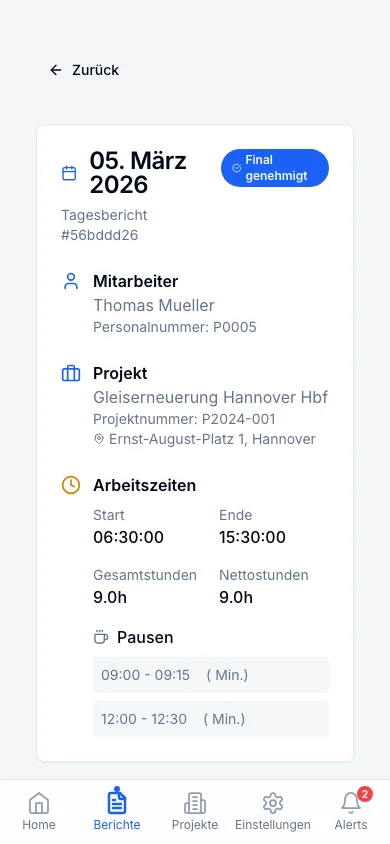
Öffnen Sie das Manager-Dashboard auf Ihrem Smartphone. Eingereichte Berichte erscheinen mit dem Status-Badge „Eingereicht“. Tippen Sie auf einen Bericht, um die Details zu sehen.
Auf dem Smartphone werden alle Informationen untereinander angezeigt — scrollen Sie nach unten, um Arbeitszeiten, Tätigkeiten und Fotos zu sehen.
Schritt 2: Bauleiter prüft und genehmigt (Stufe 1)
Als Bauleiter sehen Sie am unteren Rand des Berichts die Aktions-Buttons:
- Freigeben: Tippen Sie auf den blauen Button. Der Bericht wird an den HR-Administrator weitergeleitet.
- Ablehnen: Tippen Sie auf „Ablehnen“ und geben Sie einen Grund an.
Tipp: Prüfen Sie Arbeitszeiten und Pausenangaben, bevor Sie freigeben.
Schritt 3: HR-Admin gibt finale Genehmigung (Stufe 2)
Nachdem der Bauleiter freigegeben hat, sieht der HR-Administrator den Bericht mit dem Button „Final genehmigen“.
Schritt 4: Bericht abgeschlossen
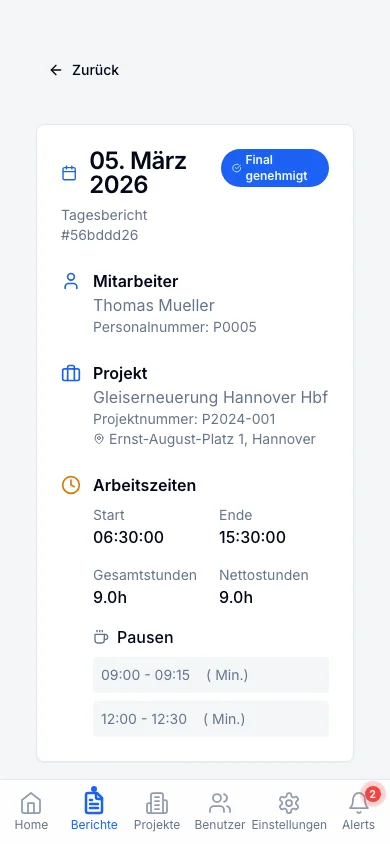
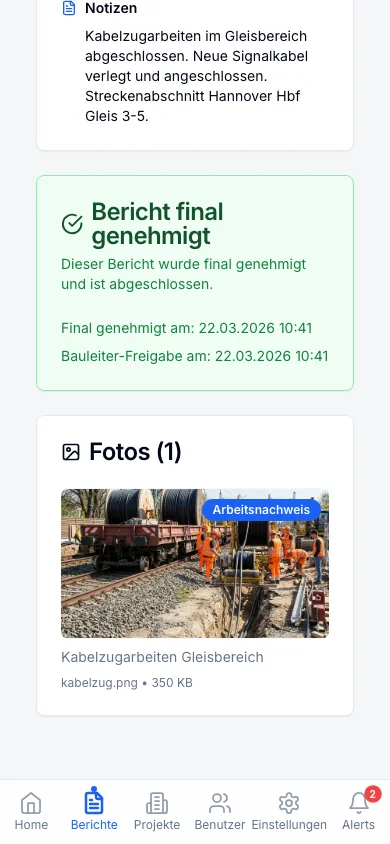
Nach der finalen Genehmigung zeigt der Bericht den Status „Final genehmigt“ mit einer grünen Bestätigung.
Scrollen Sie nach unten, um die vollständige Bestätigung zu sehen:
Bericht ablehnen und wiedereröffnen
Falls ein Bericht Fehler enthält, kann er in jeder Stufe abgelehnt werden:
- Tippen Sie auf Ablehnen
- Geben Sie einen Ablehnungsgrund ein
- Der Mitarbeiter erhält eine Benachrichtigung
- Der Mitarbeiter kann den Bericht wiedereröffnen, korrigieren und erneut einreichen
Häufige Fragen
Kann ich mehrere Berichte auf dem Handy genehmigen?
Ja. Im Manager-Dashboard hat jeder offene Bericht in der Liste einen eigenen Knopf Freigeben — Sie müssen ihn dafür nicht öffnen. Das funktioniert auf dem Handy genauso wie in der Desktop-Ansicht.
Sehe ich auf dem Handy die gleichen Berichte wie am Desktop?
Ja, die Daten sind identisch. Sie sehen genau die gleichen Berichte, Status und Details — nur das Layout ist für das Smartphone optimiert.
Was passiert bei schlechter Internetverbindung?
Die Genehmigung erfordert eine aktive Internetverbindung. Falls die Verbindung während der Genehmigung abbricht, versuchen Sie es erneut, sobald Sie wieder online sind. Der Bericht-Status ändert sich erst nach erfolgreicher Übermittlung.