Arbeitsbericht erstellen in Rappo: Schritt-für-Schritt mit Screenshots
Schritt 5 von 8 im Einrichtungsweg · Vorher: Projekte und Tätigkeitsvorlagen · Danach: Berichte genehmigen
🖥️ Diese Anleitung zeigt die Desktop-Ansicht. Zur Smartphone-Anleitung →
Auf einen Blick: Ein Tagesbericht in Rappo ist in unter 30 Sekunden erstellt. Wählen Sie Projekt und Datum, tragen Sie Arbeitszeiten und Pausen ein, wählen Sie Ihre Tätigkeiten und reichen Sie den Bericht ein. Diese Anleitung zeigt jeden Schritt.
Schritt 1: Neuen Bericht starten
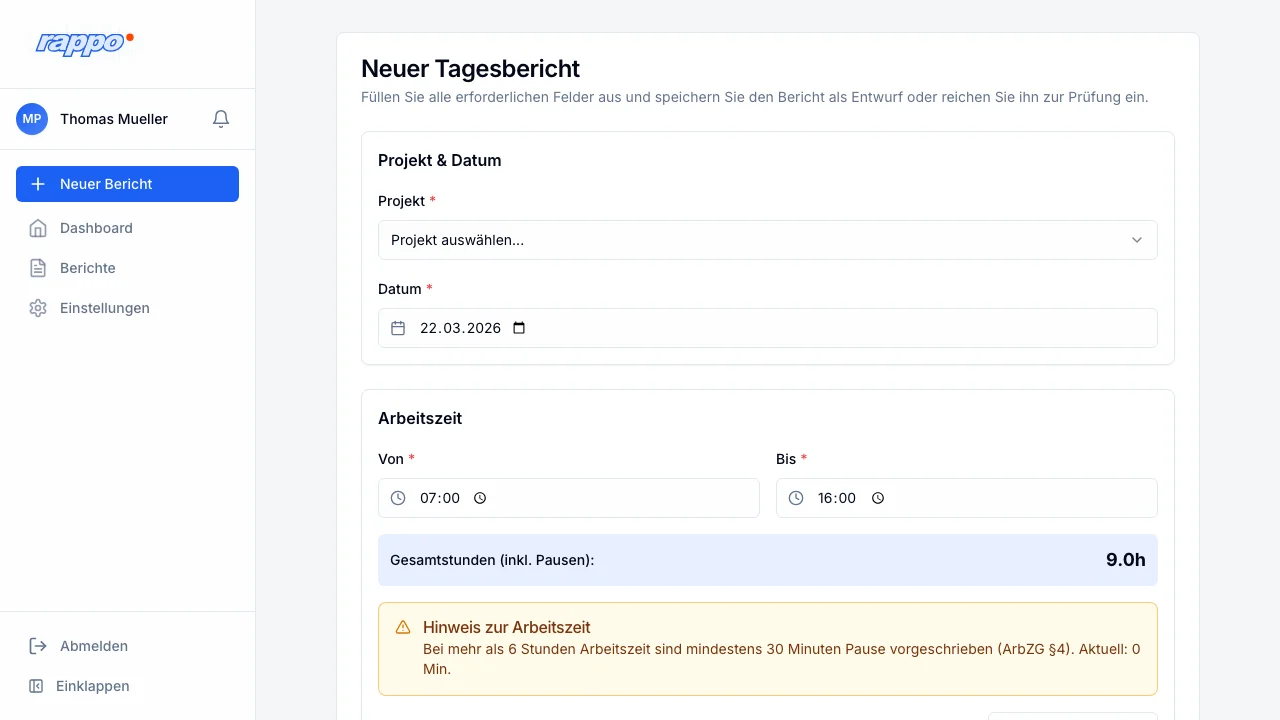
Klicken Sie in der Seitenleiste auf Neuer Bericht oder auf der Berichts-Seite oben rechts auf den blauen Button. Sie sehen das Berichtsformular mit allen Feldern auf einer Seite.
Schritt 2: Projekt auswählen
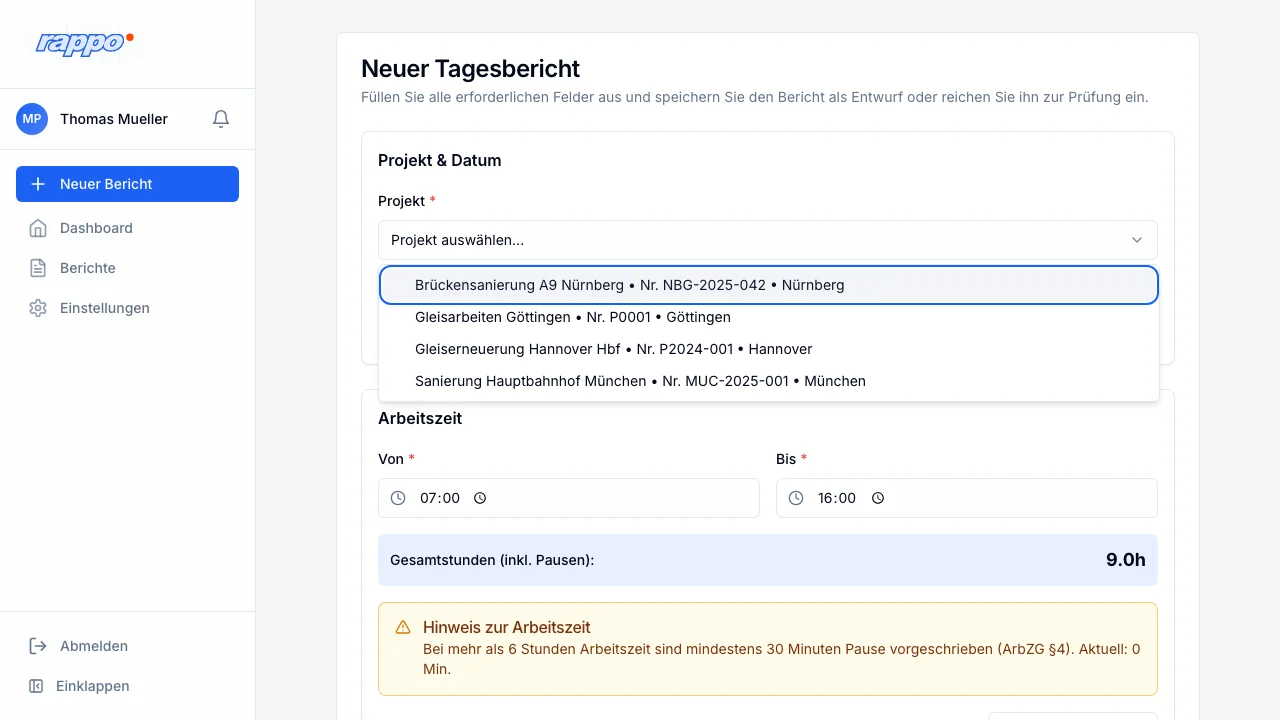
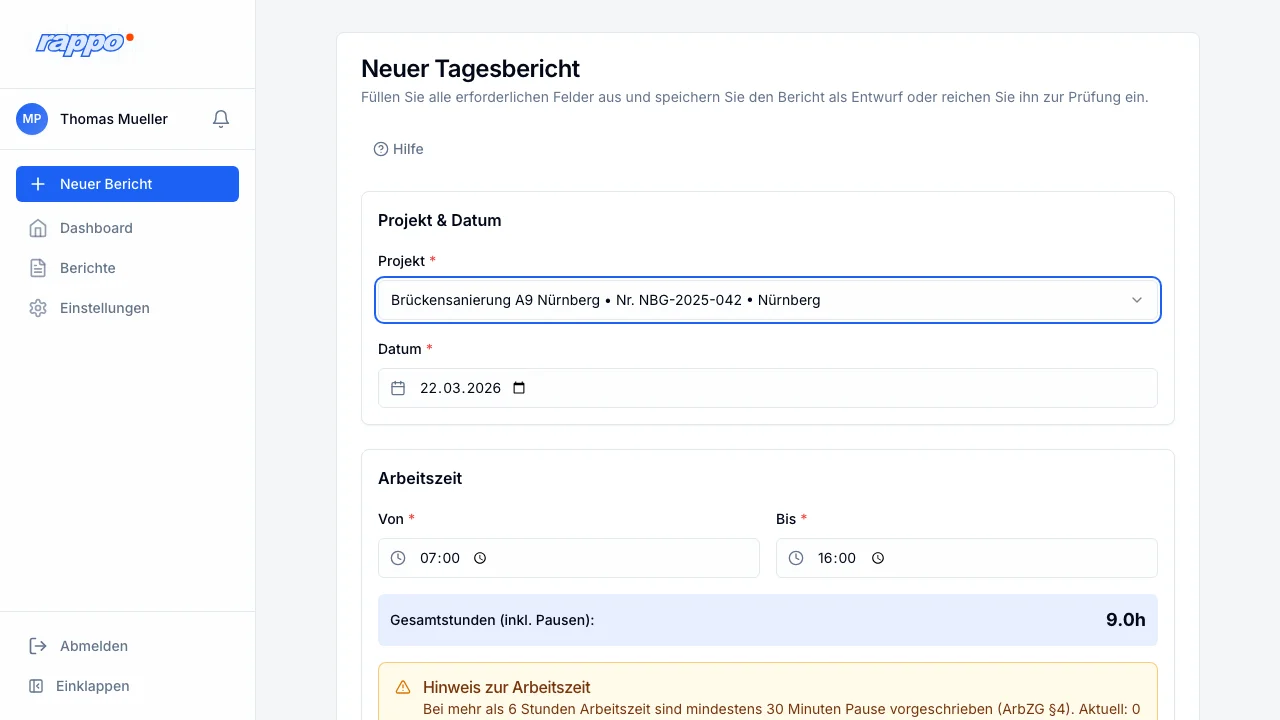
Wählen Sie aus dem Dropdown das Projekt, für das Sie heute gearbeitet haben. Die Liste zeigt alle Projekte, denen Sie zugewiesen sind, mit Projektname und Standort.
Das Datum ist standardmäßig auf heute gesetzt. Falls Sie einen Bericht für einen früheren Tag nachtragen, ändern Sie das Datum über das Kalender-Symbol.
Schritt 3: Arbeitszeiten und Pausen eintragen
Die Arbeitszeit ist vorausgefüllt (07:00–16:00). Passen Sie Von und Bis an Ihren tatsächlichen Arbeitstag an. Rappo berechnet automatisch die Gesamtstunden.
Klicken Sie auf Pause hinzufügen, um Pausen zu erfassen. Rappo erinnert Sie daran, wenn die gesetzliche Mindestpause fehlt (30 Min. ab 6h Arbeitszeit).
Tätigkeiten erscheinen nach der Projektwahl. Tippen Sie einfach auf die passenden Buttons — ausgewählte Tätigkeiten werden blau markiert. Sie können auch eigene Tätigkeiten hinzufügen.
Schritt 4: Zusätzliche Informationen und Fotos
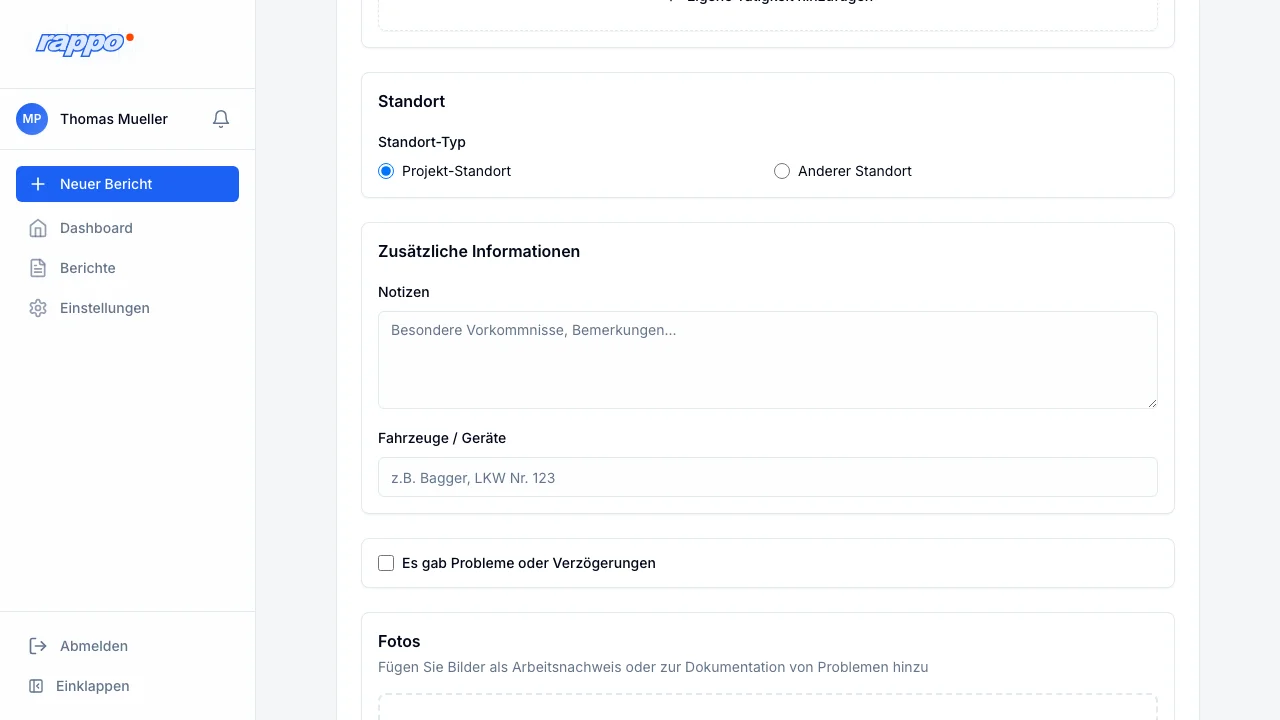
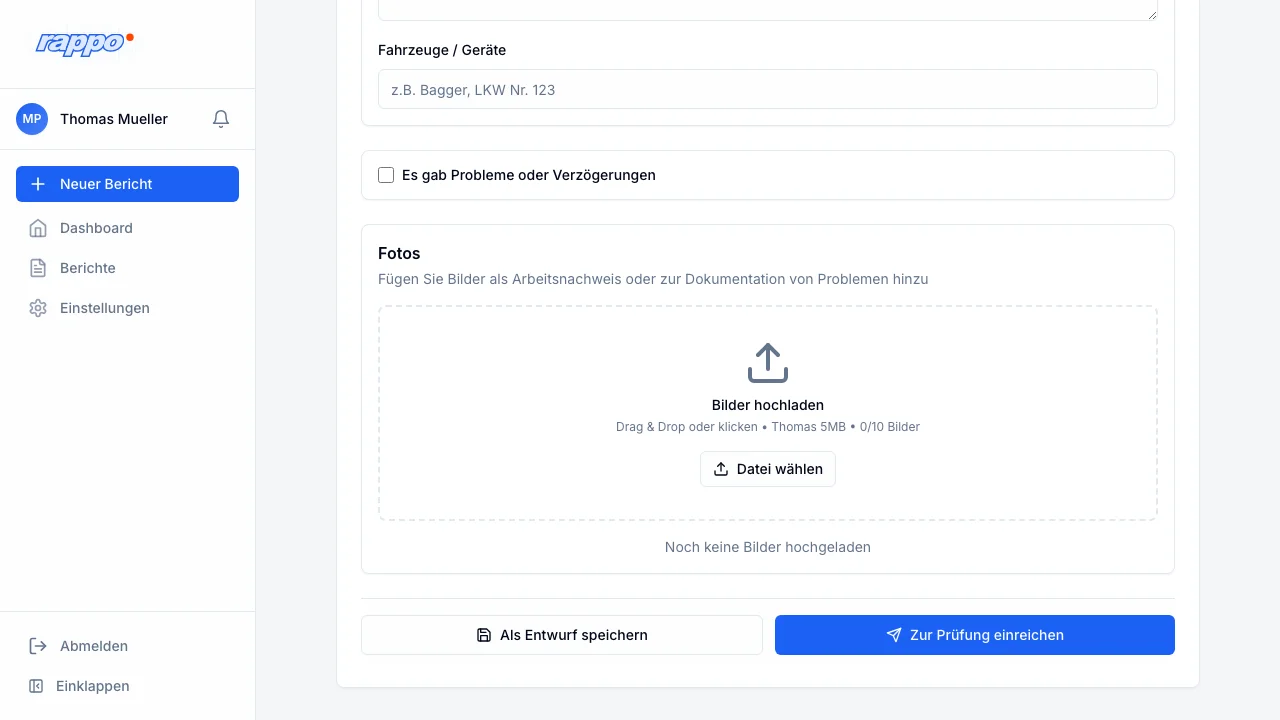
Im unteren Teil des Formulars können Sie optionale Angaben ergänzen:
- Standort: Projekt-Standort oder anderer Standort
- Notizen: Besondere Vorkommnisse oder Bemerkungen
- Fahrzeuge / Geräte: Eingesetzte Maschinen dokumentieren
- Probleme: Checkbox für Verzögerungen oder Schwierigkeiten
- Fotos: Bilder als Arbeitsnachweis hochladen (max. 10 Bilder, je 5 MB)
Schritt 5: Speichern oder Einreichen
Am Ende des Formulars haben Sie zwei Optionen:
- Als Entwurf speichern: Der Bericht wird gespeichert, aber noch nicht eingereicht. Sie können ihn später bearbeiten und vervollständigen.
- Zur Prüfung einreichen: Der Bericht wird an Ihren Bauleiter zur Genehmigung geschickt. Nach dem Einreichen können Sie ihn nicht mehr selbst bearbeiten.
Was passiert nach dem Einreichen?
Ihr Bericht durchläuft einen 2-stufigen Genehmigungsworkflow:
- Stufe 1: Ihr Bauleiter (Site Manager) prüft und genehmigt den Bericht
- Stufe 2: Der HR-Administrator gibt die finale Genehmigung
Den aktuellen Status Ihres Berichts sehen Sie jederzeit in der Berichtsliste und im Dashboard. Mehr zum Genehmigungsprozess erfahren Sie unter Berichte genehmigen.
Häufige Fragen
Kann ich einen eingereichten Bericht noch ändern?
Nein, nach dem Einreichen ist der Bericht gesperrt. Sollte eine Korrektur nötig sein, kann Ihr Bauleiter den Bericht ablehnen. Sie erhalten dann die Möglichkeit, ihn zu bearbeiten und erneut einzureichen.
Wie viel Zeit brauche ich für einen Bericht?
Die meisten Nutzer benötigen weniger als 30 Sekunden, wenn Projekt und Tätigkeiten bereits vordefiniert sind. Die vorausgefüllten Arbeitszeiten und die Tätigkeit-Buttons beschleunigen die Eingabe.
Muss ich Fotos hochladen?
Fotos sind optional, aber empfohlen — insbesondere als Arbeitsnachweis (z. B. für Aufmaße) oder zur Dokumentation von Problemen und Abweichungen auf der Baustelle.