Berichte und Stunden exportieren: für Prüfung und Zoll
Schritt 7 von 8 im Einrichtungsweg · Vorher: Berichte genehmigen
Auf einen Blick: Bauleiter und Büro exportieren Berichte als Excel oder PDF aus der Berichtsliste, Stundennachweise als CSV oder Excel aus der Zeit-Auswertung. Beide Dateien entstehen im Browser und landen nur auf dem Rechner, der sie erzeugt — nichts geht an einen Server. Fotos gehören nicht zu diesen Dateien, dafür bleibt der Bericht selbst offen.
Wofür das gedacht ist
Eine Prüferin von der Deutschen Bahn oder vom Zoll fragt selten nach der App. Sie fragt nach Papier oder einer Datei: Wer war wann auf welcher Baustelle, wie lange, mit welcher Pause. Rappo liefert diese Datei aus zwei Stellen — der Berichtsliste und der Zeit-Auswertung — und beide entstehen ohne Umweg über einen Server, direkt im Browser der Person, die gerade exportiert.
Wichtig vorab: Der Export ist eine Funktion für Bauleiter und Büro. Ein Monteur sieht in seiner eigenen Berichtsliste keinen Export-Knopf — er kann seine Berichte einsehen, aber nicht bündeln.
Schritt 1: Mehrere Berichte als Excel oder PDF
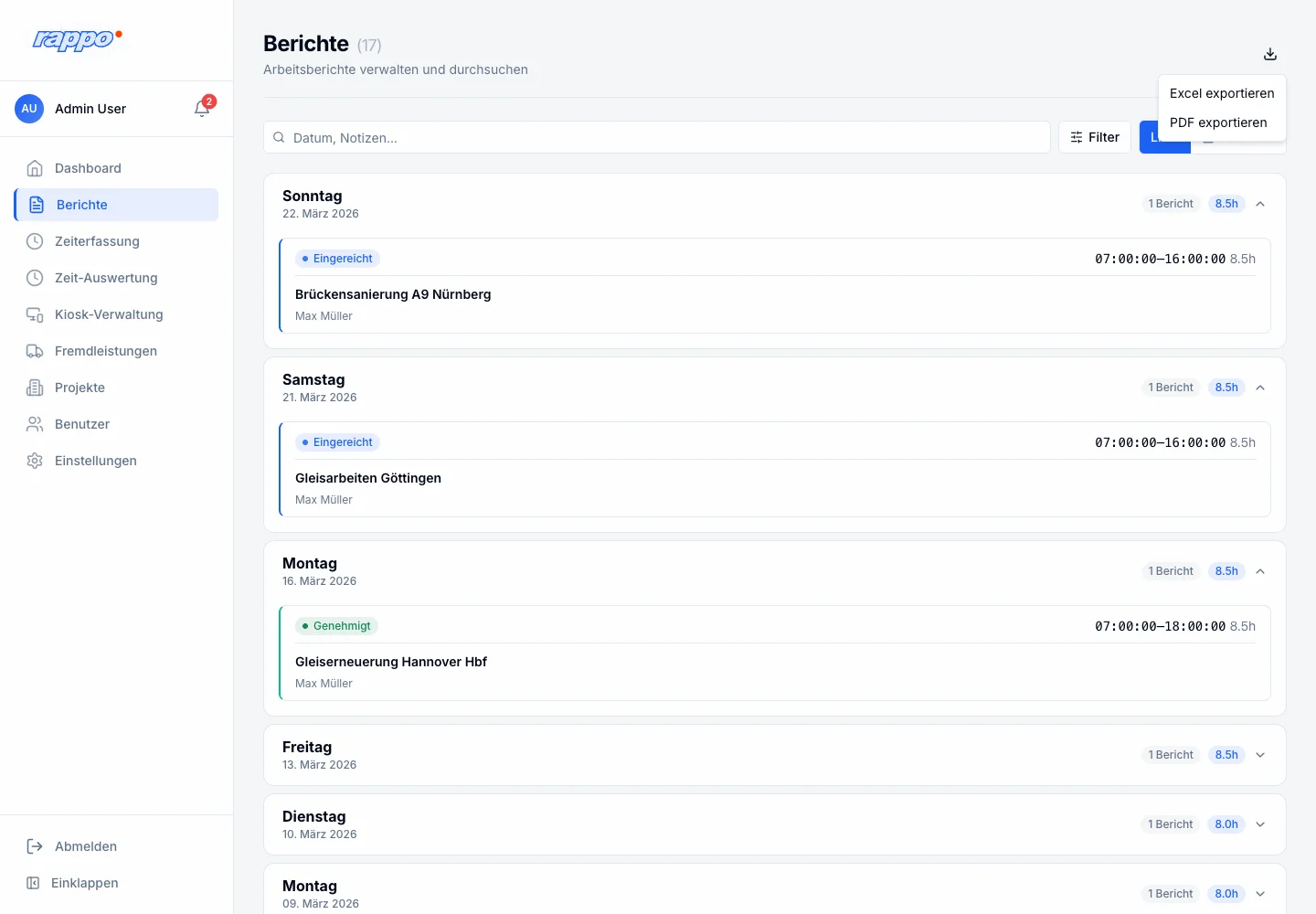
Unter Berichte findet sich oben rechts ein kleiner Knopf mit einem Download-Pfeil, ohne Beschriftung. Er öffnet ein Menü mit zwei Einträgen: „Excel exportieren“ und „PDF exportieren“. Beide nehmen genau die Berichte, die gerade in der Liste stehen — filtere deshalb zuerst über Projekt und Status, bevor du exportierst. Für eine Prüfung heißt das in der Regel: Status auf „Genehmigt“ stellen, sonst landen auch Entwürfe und offene Einreichungen mit in der Datei.
Die Excel-Datei hat eine Zeile je Bericht mit Datum, Mitarbeiter, Projekt, Projektnummer, Von/Bis, Netto-Stunden, ob Pausen vorlagen (Ja/Nein, ohne Uhrzeiten), Status, der Anzahl der Tätigkeiten (nur die Zahl, nicht die Bezeichnung), ob Probleme gemeldet wurden, Fahrzeuge, Standort und Notizen. Die PDF-Übersicht ist knapper: Datum, Mitarbeiter, Projekt, Zeit, Stunden, Status und ein Symbol für Probleme — eine Tabelle für den schnellen Überblick, keine Notizen, keine Tätigkeiten.
Eine Grenze, die man kennen sollte: Die Listenansicht lädt jeweils 25 Berichte pro Seite, und der Export nimmt nur die geladene Seite. Bei mehr als 25 Treffern für einen Zeitraum musst du seitenweise exportieren oder den Status- beziehungsweise Projekt-Filter enger stellen, bis alles auf eine Seite passt.
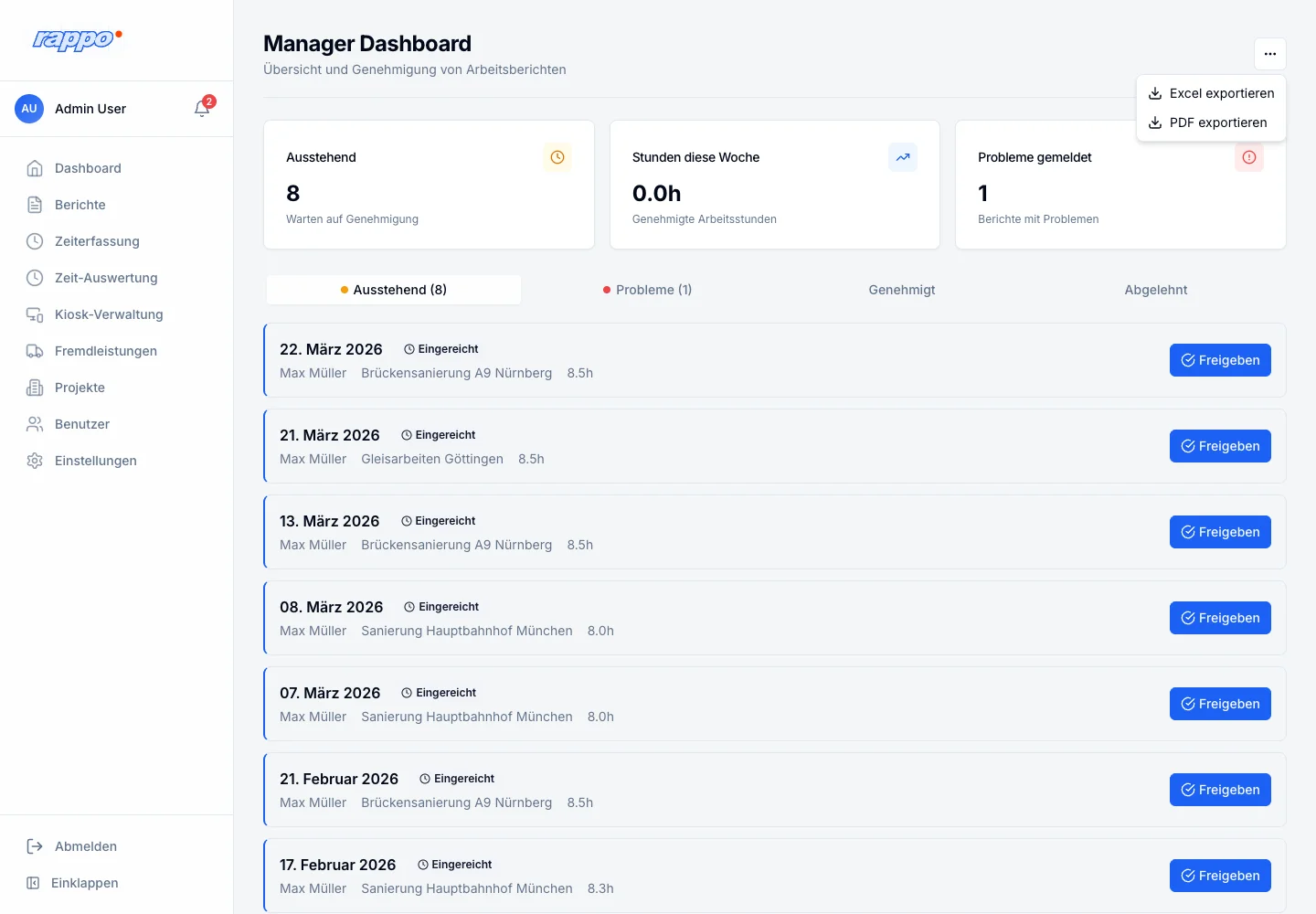
Zweite Fundstelle mit Falle. Im Manager Dashboard gibt es dasselbe Menü hinter dem „...“-Knopf oben rechts. Es exportiert aber nicht den gerade offenen Reiter — Ausstehend, Probleme, Genehmigt, Abgelehnt sind reine Anzeigefilter. Der Export nimmt immer die zuletzt geladenen Berichte aller Status zusammen, bis zu 100 Stück. Wer im Reiter „Genehmigt“ exportiert und eine Datei nur mit genehmigten Berichten erwartet, bekommt trotzdem alle Status gemischt. Für eine sauber gefilterte Auswahl ist die Berichtsliste unter Berichte der verlässlichere Weg.
Schritt 2: Einen einzelnen Bericht vorlegen
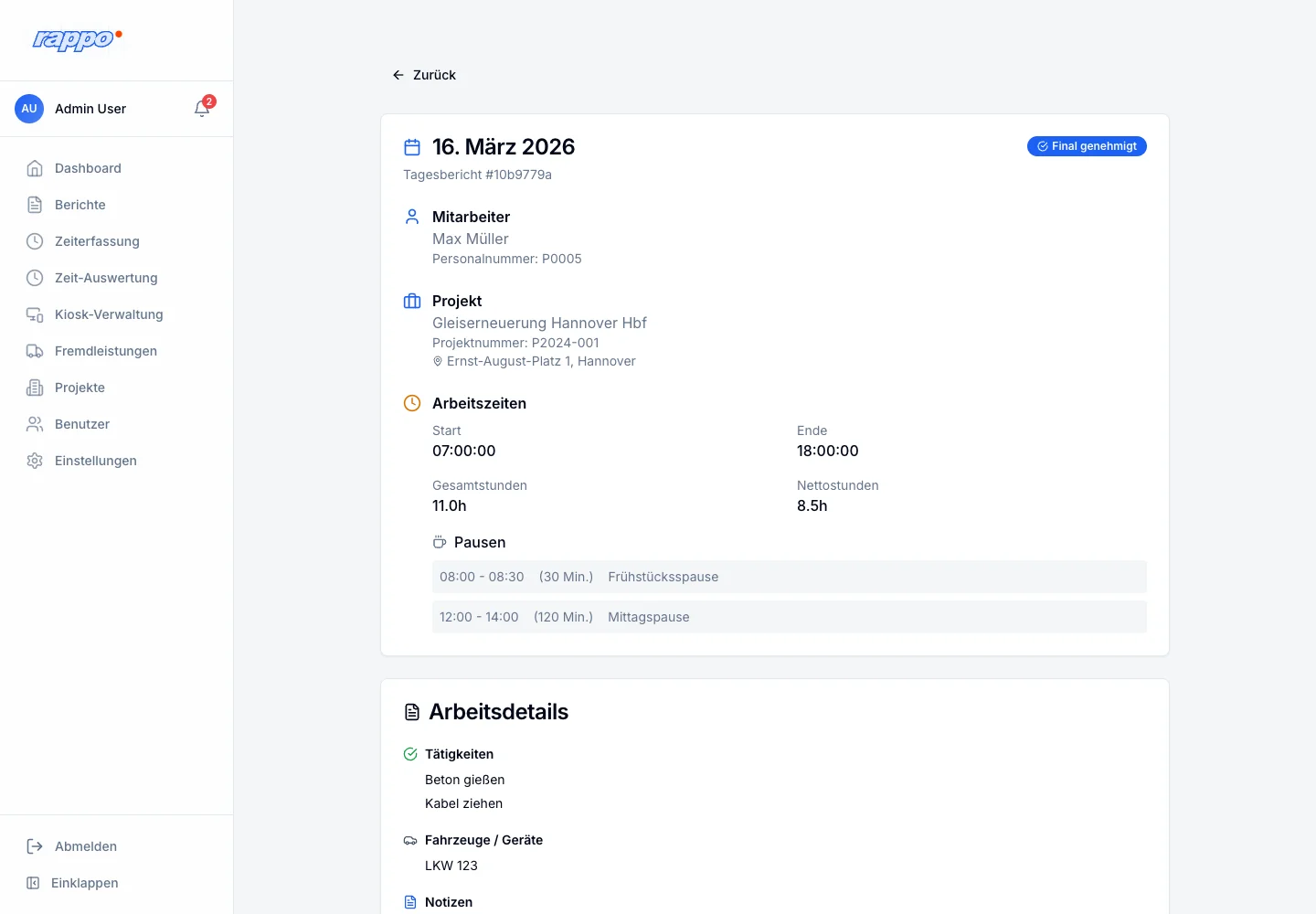
Für einen einzelnen Bericht gibt es keinen eigenen Export-Knopf auf der Berichtsdetailseite. Der Weg dorthin führt über dieselbe Liste wie oben: nach Datum oder Projekt filtern, bis nur der eine Bericht übrig bleibt, dann exportieren. Das Ergebnis ist dieselbe Tabellenzeile wie im Sammelexport — keine eigene, ausführlichere Ansicht mit Tätigkeitsbeschreibung oder Pausenzeiten.
Was in keiner Export-Datei steht: Fotos, wer freigegeben hat und mit welchem Namen, sowie die genauen Pausenzeiten. Auf der Berichtsdetailseite selbst stehen Freigabedatum und -uhrzeit (bei zweistufiger Freigabe getrennt für Bauleiter und Büro) und alle hochgeladenen Fotos mit Kennzeichnung Arbeitsnachweis oder Problem. Wer diese Angaben einer Prüferin zeigen will, öffnet den Bericht im Browser — als Bildschirmfreigabe, Screenshot oder Ausdruck der Seite. Wer den Namen der freigebenden Person braucht: Der steht ebenfalls nicht in der Oberfläche, nur im internen Audit-Log, für das es keine Ansicht in der App gibt.
Schritt 3: Stundennachweis aus der Zeit-Auswertung
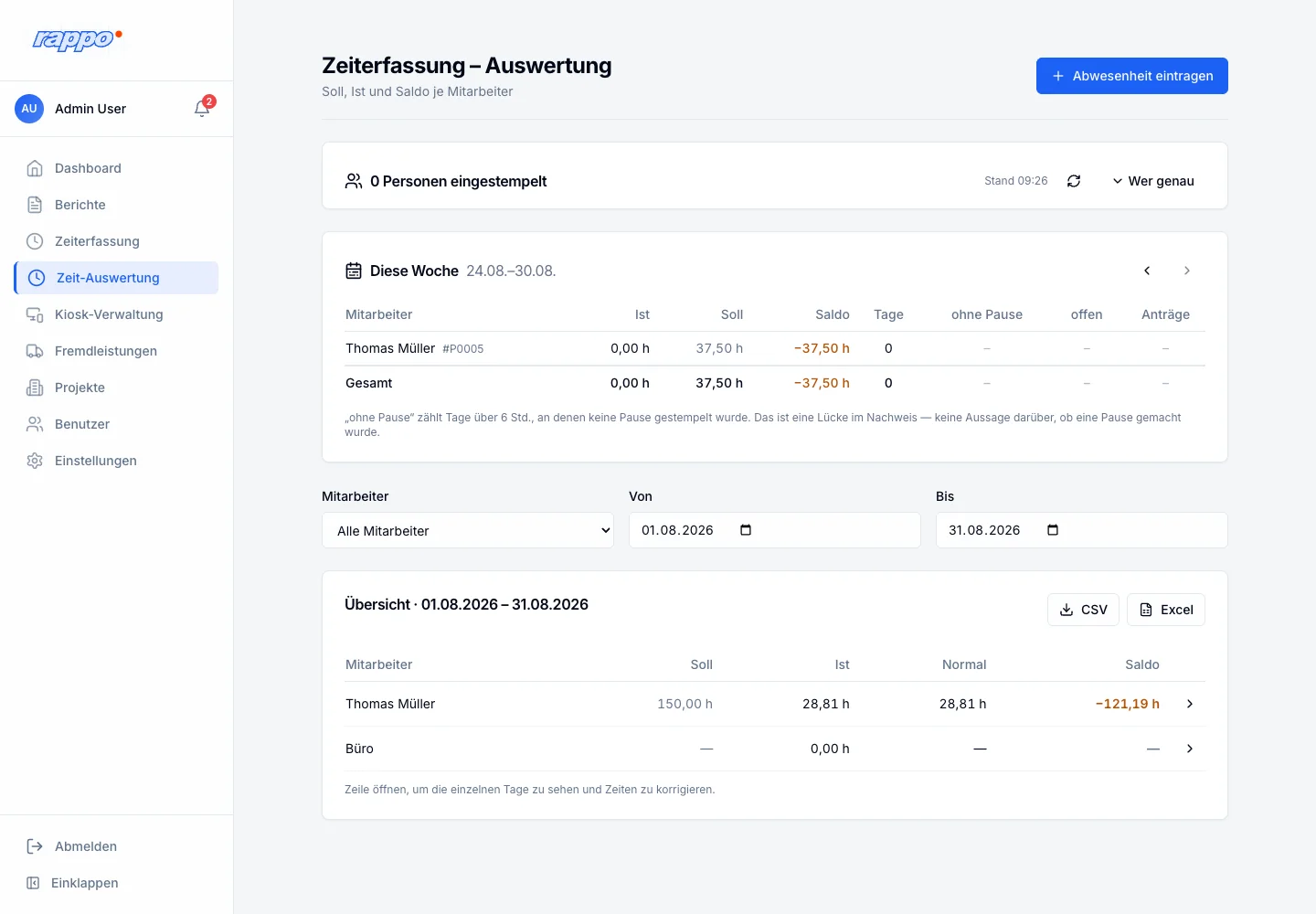
Wer mit Rappo stempelt statt (oder zusätzlich zu) Berichten schreibt, findet den passenden Nachweis unter Zeit-Auswertung — nur fürs Büro (Rolle HR-Admin) sichtbar. Mitarbeiter, Von und Bis grenzen die Auswahl ein, die Knöpfe CSV und Excel stehen direkt neben der Tabelle, die sie exportieren.
Jede Zeile ist ein einzelner Stempel-Tag: Mitarbeiter, Personalnummer, Datum, Beginn, Ende, Brutto- und Netto-Stunden, Pause in Minuten, Projekt, eine Spalte „ArbZG-Hinweis“ und ob der Tag nachträglich vom Büro korrigiert wurde. Die ArbZG-Spalte prüft automatisch auf zu kurze Pausen und zu lange Tage und nennt den Paragrafen — praktisch, weil eine Prüferin genau danach fragt. Ohne Befund steht dort ausdrücklich „ohne Befund“, nie eine leere Zelle, damit „nicht geprüft“ und „geprüft, nichts gefunden“ unterscheidbar bleiben.
Zwei Dinge zum Merken: Die Datei enthält nur sauber ausgestempelte Tage (Status „completed“ — das Wort steht unübersetzt in der Spalte Status, weil ohnehin jede Zeile denselben Status trägt). Offene oder vergessene Stempelungen fehlen komplett; die findet man in der Korrektur-Warteschlange auf derselben Seite. Und: Diese Datei zeigt Einzelzeiten, keine Monatssalden — der Saldo mit Soll und Ist steht nur auf dem Bildschirm, nicht in der exportierten Tabelle. Zahlen stehen mit Punkt als Dezimaltrennzeichen (8.25 statt 8,25).
Das zweite Blatt: Saldo je Mitarbeiter
Die Excel-Datei aus der Zeit-Auswertung hat zwei Blätter. Das erste trägt eine Zeile je Stempelung — das ist der Prüfpfad. Das zweite, Saldo je Mitarbeiter, trägt eine Zeile je Person: Name, Personalnummer, Übertrag, Stichtag, eine Spalte je Monat des gewählten Zeitraums und den Gesamtstand.
Warum ein eigenes Blatt und keine Spalte: Überstunden sind eine Zahl je Person und Zeitraum. Auf der Sitzungszeile stünde dieselbe Zahl vierzigmal untereinander und lüde dazu ein, sie zu summieren — eine vierzigfach aufaddierte Zahl, die in eine Lohnabrechnung läuft.
Zwei Zeichen im Blatt bedeuten etwas anderes, als sie aussehen; die Fußzeile unter der Tabelle sagt es noch einmal:
- Leere Zelle — der Monat liegt vor dem Stichtag. Diese Zeit steckt vollständig im Übertrag und wird nicht zweimal ausgewiesen.
- „—“ — keine Arbeitszeit hinterlegt, also kein Soll und kein Saldo. Ausdrücklich nicht null Stunden.
Der CSV-Export bleibt sitzungsbezogen: Eine flache Datei kann nicht zwei Formen tragen. Mehr dazu in Überstundenkonto.
Was der Export nicht ist
Der Export ersetzt keine Lohnabrechnung — er liefert die Rohdaten dafür, keine fertige Berechnung mit Zuschlägen oder Abzügen. Eine Schnittstelle zu DATEV oder einer anderen Lohnsoftware gibt es nicht, sie steht auf der Roadmap. Bis dahin heißt der Weg: Datei exportieren, im Büro manuell oder per Zwischenschritt weiterverarbeiten.
Welcher Nachweis beantwortet welche Frage
Drei Dokumente, drei unterschiedliche Fragen — wer sie verwechselt, legt einer Prüferin das falsche Papier vor:
- Stundennachweis (Zeit-Auswertung, CSV/Excel): Wie lange war die Person da, wann Pause? Das ist die MiLoG-Frage nach Beginn, Ende und Dauer der täglichen Arbeitszeit.
- Tagesbericht (Berichtsliste, Excel/PDF): Was wurde gearbeitet, auf welchem Projekt, mit welchen Fahrzeugen, gab es Probleme? Das ist die Leistungsfrage, nicht die Zeitfrage — auch wenn Zeiten mit auf dem Bericht stehen.
- Fremdleistungsbeleg (Portal für Nachunternehmer, eigener PDF-Export): Wer von einer beauftragten Fremdfirma war wann auf der Baustelle? Dieser Beleg ist der einzige der drei mit eingebetteten Fotos und Prüfvermerk, weil er als Anlage zur Rechnungsprüfung dient. Mehr dazu im Artikel zu Fremdleistungen.
Aufbewahrung
Keine Rechtsberatung. Die folgenden Angaben sind eine Orientierung anhand der Gesetzestexte, kein Ersatz für die Einschätzung eines Steuerberaters oder Anwalts im Einzelfall.
Nach § 17 MiLoG müssen die Aufzeichnungen zu Beginn, Ende und Dauer der täglichen Arbeitszeit mindestens zwei Jahre aufbewahrt werden, gerechnet ab dem Zeitpunkt, auf den sich die Aufzeichnung bezieht. Für die Buchhaltung gelten meist längere, steuerliche Fristen — Details und die Unterscheidung nach Belegart stehen im Blogartikel zu Aufbewahrungsfristen. Was eine Zollprüfung konkret sehen will und wie man sich vorbereitet, beschreibt der Blogartikel zur Zollprüfung auf der Baustelle.
Häufige Fragen
Kann ich einen Zeitraum über mehrere Monate auf einmal exportieren?
Ja, über Von und Bis in der Zeit-Auswertung oder über wiederholtes Exportieren einzelner Seiten in der Berichtsliste. Bei der Zeit-Auswertung gibt es eine Obergrenze von 500 Einträgen im gewählten Zeitraum — wird sie überschritten, sperrt die Seite den Export und verlangt einen kleineren Zeitraum oder eine einzelne Person, damit keine unvollständige Datei entsteht.
Warum sind keine Fotos in der Excel- oder PDF-Datei?
Weil beide Exportformate für Berichte reine Tabellen sind, gebaut für die schnelle Übersicht über viele Berichte gleichzeitig. Für Fotos bleibt nur der einzelne Bericht im Browser — dort sind sie mit Bildunterschrift und Kennzeichnung Arbeitsnachweis oder Problem hinterlegt.
Sieht eine Prüferin, wer einen Bericht freigegeben hat?
Das Freigabedatum ja, auf der Berichtsdetailseite. Den Namen der freigebenden Person zeigt die Oberfläche aktuell nirgends an, weder dort noch im Export.
Verwandte Begriffe
Quellen & Nachweise
- § 17 MiLoG — Dokumentation, Aufbewahrungsfrist mindestens zwei Jahre — Bundesministerium der Justiz
- § 3 ArbZG — Arbeitszeit der Arbeitnehmer, Obergrenze zehn Stunden — Bundesministerium der Justiz
- § 4 ArbZG — Ruhepausen — Bundesministerium der Justiz