Am Wandtablet stempeln: Einstempeln, Projekt wechseln, Ausstempeln
Schritt 5 von 8 im Einrichtungsweg · Vorher: Zeiterfassung einrichten · Danach: Zeiterfassung auswerten
Auf einen Blick: Am Wandtablet stempeln sich Monteure mit Namen und PIN ein und aus — ohne Anmeldung, ohne eigenes Gerät. Beim Einstempeln wählen sie das Projekt, auf das ihre Stunden gebucht werden. Während der Schicht können sie das Projekt wechseln, ohne aus- und wieder einzustempeln. Die große Zahl auf dem Bildschirm ist immer die heute insgesamt gearbeitete Zeit.
Wofür das Wandtablet gedacht ist
Das Kiosk ist ein fest montiertes Tablet, meist am Eingang zur Halle oder im Container. Es gehört keinem einzelnen Mitarbeiter, sondern allen: Das Gerät selbst ist einmalig mit der Firma verbunden, jeder Monteur weist sich mit seiner PIN aus.
Das unterscheidet es von der Zeiterfassung in der App: dort meldet sich jeder mit eigenem Konto an. Am Kiosk gibt es keine Anmeldung und kein Passwort — deshalb bleibt der Bildschirm nach 30 Sekunden ohne Berührung nicht auf dem Bildschirm eines Kollegen stehen, sondern kehrt zur Namensübersicht zurück.
Schritt 1: Namen antippen
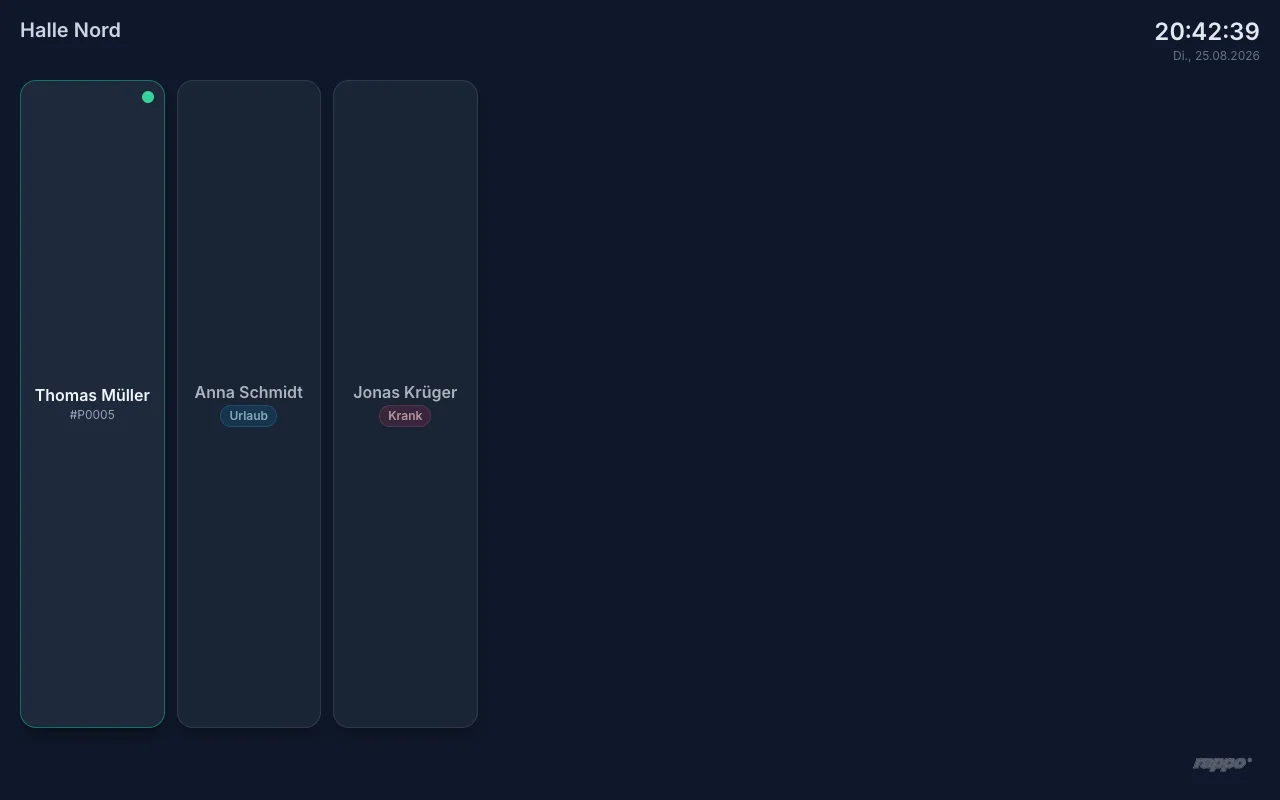
Die Startseite zeigt alle Mitarbeiter, für die eine PIN hinterlegt ist. Der farbige Punkt oben rechts auf der Kachel zeigt den aktuellen Stand:
- Grün — eingestempelt, die Zeit läuft
- Gelb — in Pause
- Kein Punkt — nicht eingestempelt
Damit ist auf einen Blick erkennbar, wer da ist — auch für den Bauleiter im Vorbeigehen.
Krank, Urlaub und Schulung auf der Kachel
Ist für jemanden eine Abwesenheit im Büro gebucht, steht sie unter dem Namen: Krank, Urlaub oder Schulung. Die Kachel ist dann leicht abgedunkelt, damit es auch aus einigen Metern Entfernung auffällt.
Das beantwortet eine Frage, die sonst durch die Halle gerufen wird: Wer fehlt heute, und warum? Die Angabe kommt aus derselben Quelle wie die Auswertung im Büro — es gibt nichts zusätzlich zu pflegen.
Antippen geht trotzdem. Wer trotz Krankmeldung da ist, stempelt ganz normal; der grüne Punkt und die Abwesenheit stehen dann nebeneinander. Rappo entscheidet nicht, was davon gilt — es zeigt beides an und überlässt die Bewertung dem Büro.
Schritt 2: PIN eingeben
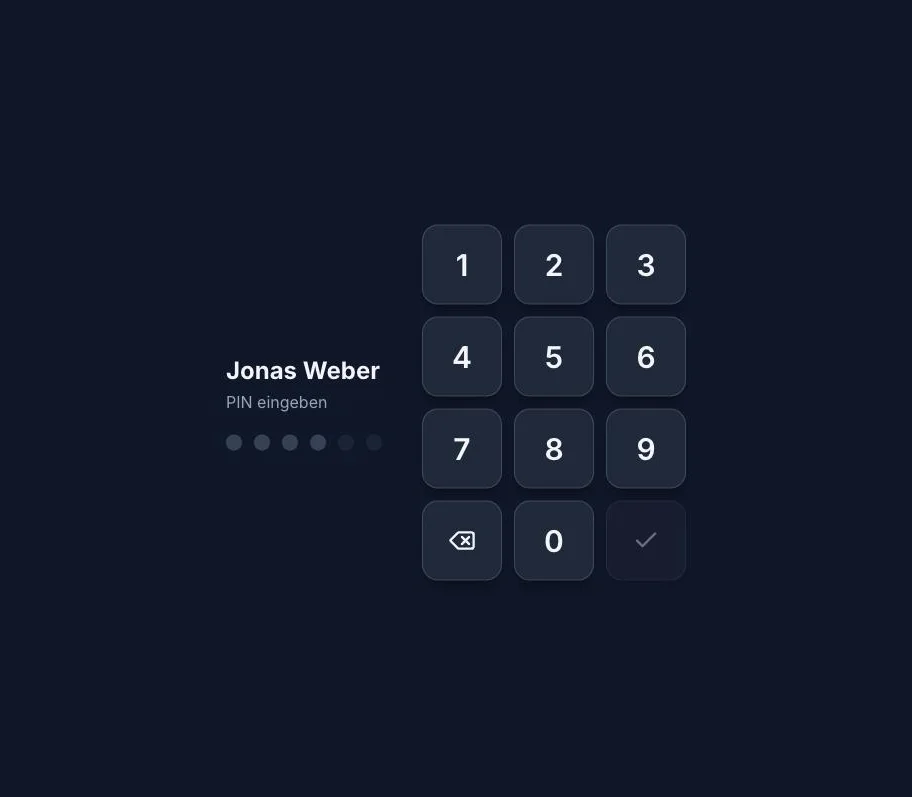
Die PIN hat vier bis sechs Ziffern und wird vom Büro vergeben. Nach der vierten Ziffer wird der Bestätigungsknopf blau — wer eine längere PIN hat, tippt einfach weiter.
Vertippt? Der Pfeil links unten löscht die letzte Ziffer. Nach mehreren Fehlversuchen sperrt Rappo die Eingabe für einige Minuten und nennt die Wartezeit. Eine richtige PIN hebt die Sperre sofort wieder auf. Wer seine PIN vergessen hat, bekommt im Büro eine neue — nachsehen kann sie dort niemand, gespeichert ist nur eine unlesbare Prüfsumme.
Auf demselben Bildschirm steht klein der eigene Überstundenstand, neben den Wochenstunden. Er erscheint erst nach der PIN und bewusst nicht auf der Namensliste davor: Ein Tablet in der Halle benutzen alle, und die Stundenaufstellung der Belegschaft gehört nicht an die Wand. Ist für die Person keine Arbeitszeit hinterlegt, steht dort nichts — siehe Überstundenkonto.
Schritt 3: Einstempeln und Projekt wählen
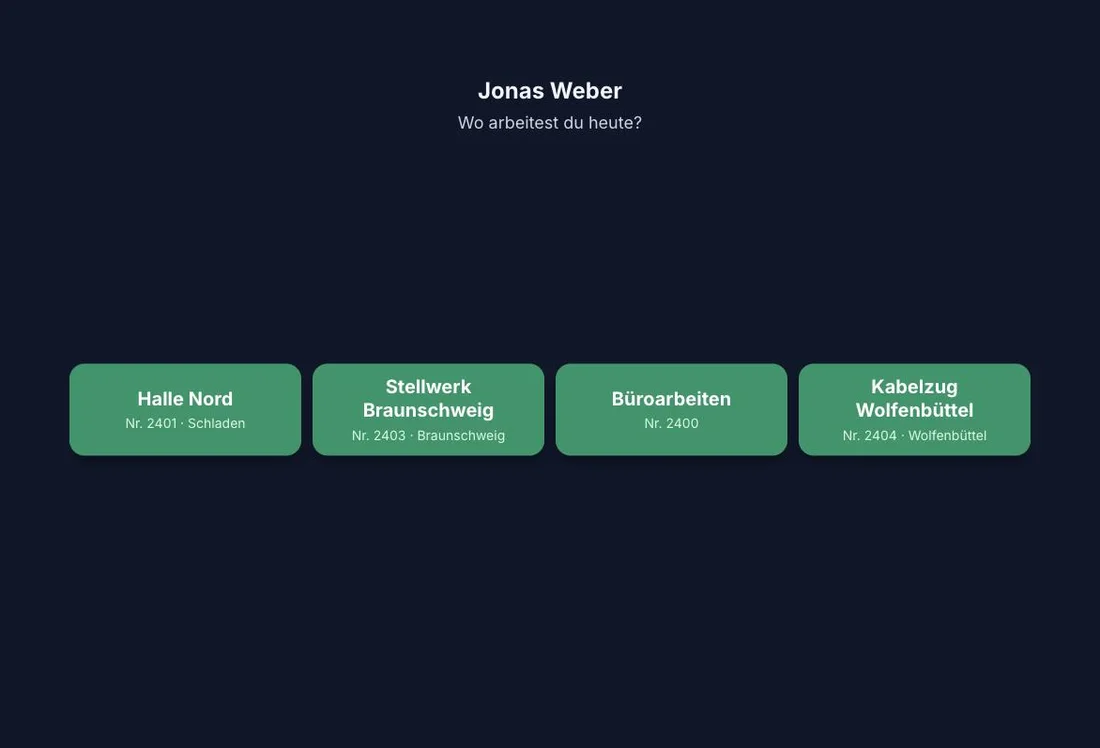
Wer nicht eingestempelt ist, sieht direkt die Frage „Wo arbeitest du heute?“ und eine Kachel je Projekt. Ein Tipp auf die Kachel stempelt ein und bucht die Zeit auf dieses Projekt — ein Arbeitsschritt, nicht zwei.
Zuletzt bebuchte Projekte stehen vorn. Ab acht Projekten erscheint zusätzlich ein Suchfeld. Gibt es kein aktives Projekt, erscheint stattdessen ein einfacher Knopf „Einstempeln“ — ein fehlendes Projekt darf niemanden am Stempeln hindern.
Schritt 4: Während der Schicht
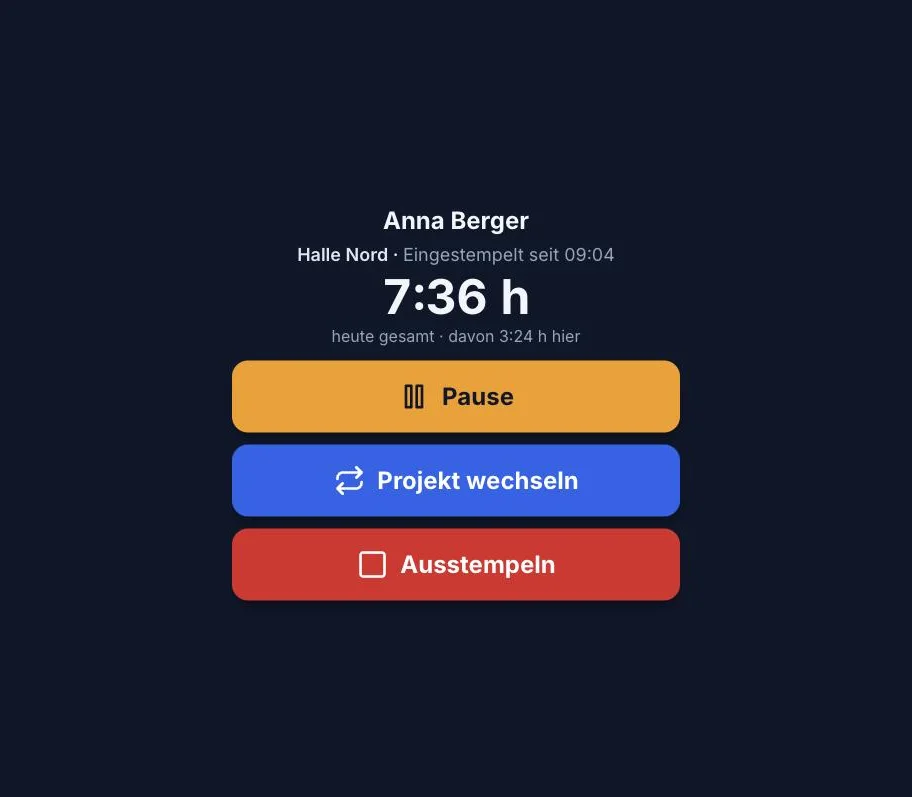
Nach dem Einstempeln zeigt der Bildschirm groß die heute insgesamt gearbeitete Zeit. Sie läuft live mit. Hat der Monteur an diesem Tag bereits das Projekt gewechselt, steht darunter, wie viel davon auf das aktuelle Projekt entfällt — im Beispiel 7:36 h heute gesamt, davon 3:24 h hier.
Darunter stehen drei Knöpfe:
- Pause (gelb) — unterbricht die Zeit. Aus der Pause geht es mit Weiter zurück.
- Projekt wechseln (blau) — siehe nächster Schritt. Erscheint nur, wenn es mehr als ein Projekt gibt.
- Ausstempeln (rot) — beendet den Arbeitstag.
Schritt 5: Projekt wechseln, ohne auszustempeln
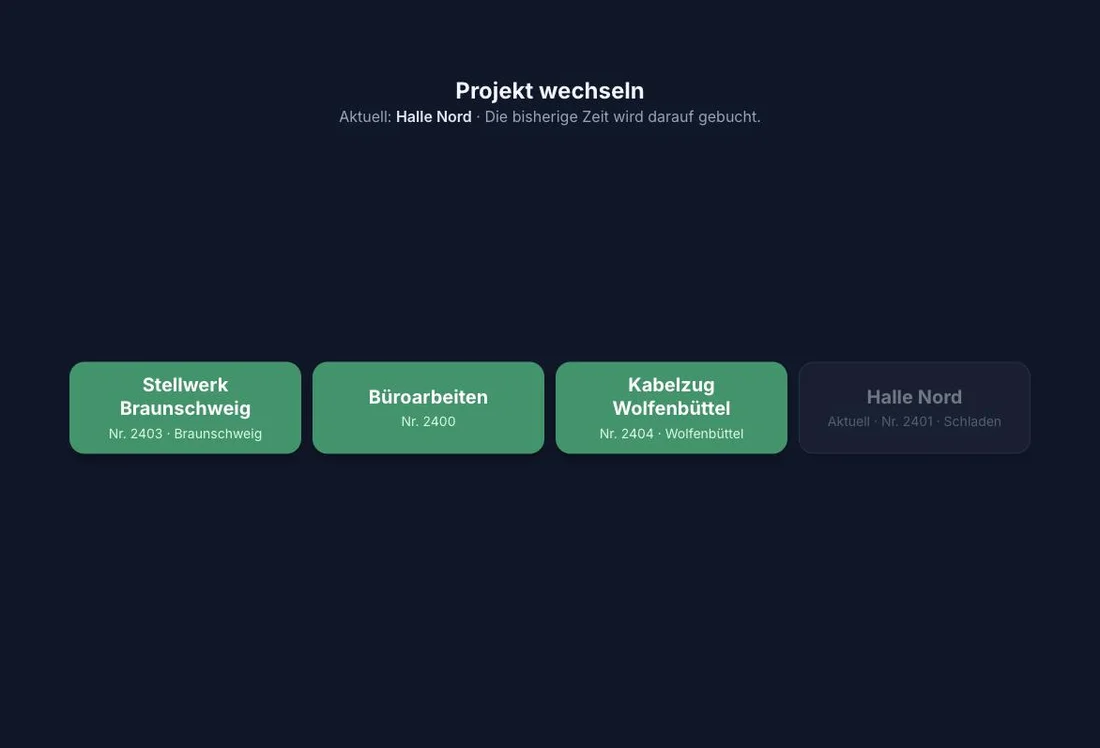
Wer vormittags in der Halle und nachmittags auf einer anderen Baustelle arbeitet, muss sich nicht abmelden. Ein Tipp auf das neue Projekt genügt.
Im Hintergrund passiert dabei genau das Richtige: Die bisherige Zeit wird auf dem alten Projekt abgeschlossen, und in derselben Sekunde beginnt die Zeit auf dem neuen. Es entsteht keine Lücke, und keine Stunde landet auf dem falschen Auftrag. Danach bestätigt der Kiosk kurz, was gebucht wurde — etwa 3:24 h auf Halle Nord gebucht.
Das aktuelle Projekt steht grau am Ende der Liste und ist nicht wählbar. So bleibt sichtbar, worauf gerade gebucht wird.
Schritt 6: Ausstempeln
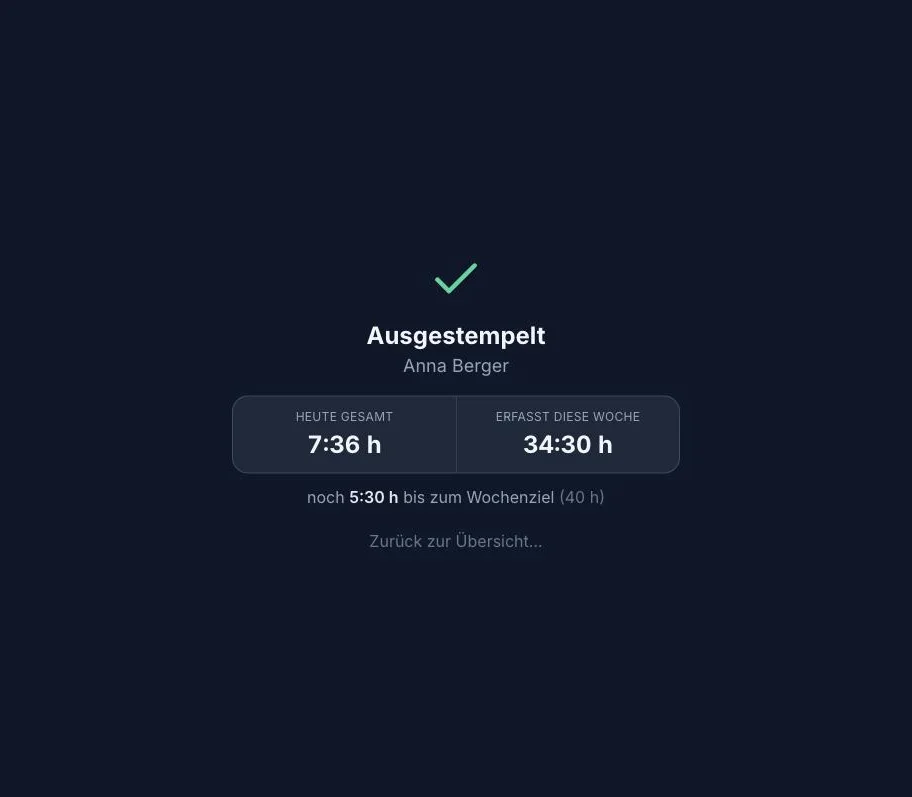
Nach dem Ausstempeln fasst der Kiosk kurz zusammen: die heute insgesamt erfasste Zeit und den Stand der laufenden Woche. Ist eine Wochenarbeitszeit hinterlegt, steht darunter, wie viel noch bis zum Wochenziel fehlt oder wie viel darüber liegt.
Nach wenigen Sekunden kehrt der Bildschirm von selbst zur Namensübersicht zurück — der Nächste kann direkt stempeln.
Wenn das Ausstempeln vergessen wurde
Bleibt eine Erfassung mehr als 16 Stunden offen, war das keine Schicht, sondern ein vergessener Feierabend. Rappo gibt den Tag dann frei, damit am nächsten Morgen normal gestempelt werden kann — und schreibt keine Endzeit hinein. Eine erfundene Uhrzeit wäre als Nachweis wertlos.
Der betroffene Tag erscheint beim nächsten Anmelden am Kiosk mit dem Hinweis „nicht abgestempelt“ und einem Knopf Nachtragen. Der Monteur gibt an, wann er Feierabend gemacht hat; daraus wird ein Antrag, den das Büro freigibt. Erst danach zählt die Zeit. Bis dahin steht der Tag sichtbar offen.
Pausen: was Rappo nicht tut
Rappo rechnet keine Pausen. Es wird nichts automatisch abgezogen und nichts geschätzt. Gezählt wird nur, was gestempelt wurde. Eine gerechnete Pause würde dem Monteur Zeit wegnehmen, die er gearbeitet hat — und sie würde als Nachweis nichts belegen: § 4 Satz 3 ArbZG verlangt nicht nur die Dauer der Ruhepause, sondern auch ihre Lage.
Wer also durcharbeitet, bekommt die Zeit voll angerechnet. Gleichzeitig ist zu beachten: Länger als sechs Stunden ohne Ruhepause ist nach dem Arbeitszeitgesetz nicht zulässig.
Häufige Fragen
Ich habe mich vertippt und bin auf dem falschen Projekt. Was tun?
Einfach über Projekt wechseln auf das richtige gehen. Der Wechsel schließt den falschen Abschnitt sofort ab; er bleibt aber mit seiner tatsächlichen Dauer bestehen. Wenn es nur wenige Minuten sind, kann das Büro den Eintrag in der Auswertung korrigieren oder löschen.
Was passiert, wenn ich mich in der Pause nicht zurückmelde?
Eine pausierte Erfassung zählt genauso in die 16-Stunden-Freigabe wie eine laufende. Der Tag wird dann freigegeben und muss nachgetragen werden.
Kann jemand anderes für mich stempeln?
Nur, wenn er die PIN kennt. Die PIN ist der Ausweis am Gerät — sie gehört nicht weitergegeben.
Das Tablet zeigt „Kiosk nicht eingerichtet“.
Dann ist das Gerät nicht mit der Firma verbunden. Das passiert einmalig über die Kiosk-Verwaltung im Büro. Bitte dort melden.
Mein Name fehlt in der Übersicht.
Es erscheinen nur Mitarbeiter, für die eine PIN hinterlegt ist. Das Büro kann sie jederzeit vergeben.
Sieht mein Chef, wann ich komme und gehe?
Ja. Genau das ist der Zweck der Arbeitszeiterfassung, und sie ist gesetzlich vorgeschrieben. Erfasst werden Beginn, Ende, Pausen und das Projekt — kein Standort und keine Bewegungsdaten.
Verwandte Begriffe
Quellen & Nachweise
- § 4 ArbZG — Ruhepausen — Bundesministerium der Justiz
- § 3 ArbZG — Arbeitszeit der Arbeitnehmer — Bundesministerium der Justiz
- § 17 MiLoG — Erstellen und Bereithalten von Dokumenten — Bundesministerium der Justiz