
Zeit korrigieren: Beginn, Ende und Pause selbst beantragen
📱 Diese Anleitung zeigt die Handy-Ansicht für Mitarbeiter. Am Wandtablet geht es auch, siehe weiter unten.
Auf einen Blick: Stimmt an einem deiner Tage der Beginn, das Ende oder eine Pause nicht, tippst du am Tag auf „Stimmt was nicht?“, trägst die richtige Zeit ein und sagst kurz, warum. Das geht ans Büro. Bis das Büro freigibt, zählt die gestempelte Zeit.
Wann du das brauchst
- Du hast zu spät eingestempelt, weil das Tablet besetzt war oder du es vergessen hast.
- Du hast Pause gemacht und nicht auf „Pause“ gedrückt, oder die Pause steht zu lang drin.
- Du hast zu früh oder zu spät ausgestempelt.
- Du warst auf Montage und konntest gar nicht stempeln, und der Tag steht falsch drin.
Korrigieren kannst du Tage aus den letzten 14 Tagen. Alles, was älter ist, klärst du direkt mit dem Büro.
Schritt 1: Deine Zeiten öffnen
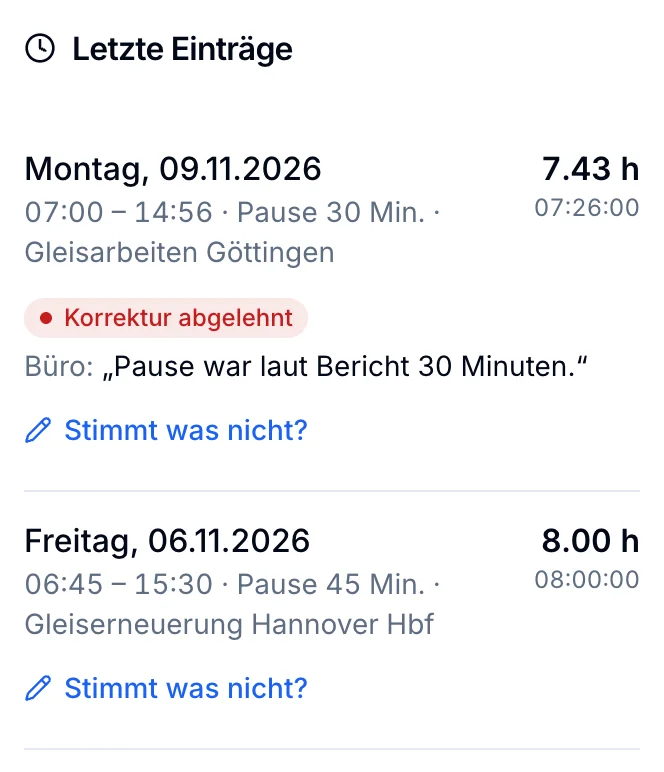
Tippe unten in der Leiste auf Zeit. Unter der Stempeluhr steht die Karte Letzte Einträge mit deinen Tagen: Datum, Beginn bis Ende, Pause und Projekt, rechts die Stunden.
Unter jedem Tag, den du noch korrigieren darfst, steht der Link Stimmt was nicht?. Bei einem Tag, an dem du nicht ausgestempelt hast, heißt er Feierabend nachtragen.
Schritt 2: Die richtige Zeit eintragen
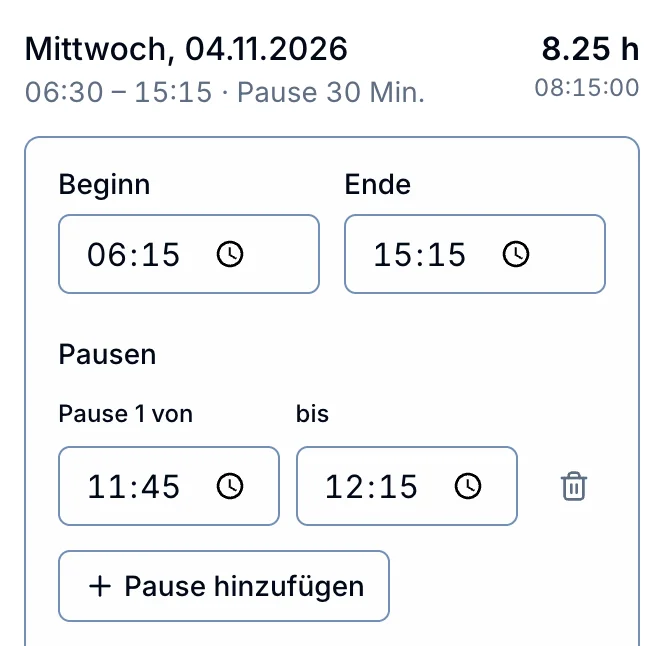
Tippe auf „Stimmt was nicht?“. Unter dem Tag klappt ein Feld auf, der Tag bleibt dabei sichtbar.
- Beginn und Ende stehen auf dem, was du gestempelt hast. Ändere nur, was falsch ist.
- Pausen stehen mit ihren gestempelten Uhrzeiten da. Du kannst sie ändern oder mit dem Papierkorb entfernen.
- Pause hinzufügen legt eine neue Zeile an, mit „von“ und „bis“. Trag die Uhrzeiten ein, wann du wirklich Pause gemacht hast.
Rappo trägt keine Pause von selbst ein und rechnet auch keine aus. Eine neue Pause beginnt immer leer. Das Arbeitszeitgesetz will wissen, wann die Pause war, nicht nur wie lang. Deshalb fragt Rappo nach Uhrzeiten und nicht nach Minuten.
Nachtschicht: Liegt das Ende vor dem Beginn, zählt Rappo es zum nächsten Tag. Wer um 22:00 angefangen hat und um 06:00 fertig war, trägt einfach 06:00 ein.
Schritt 3: Sagen, warum
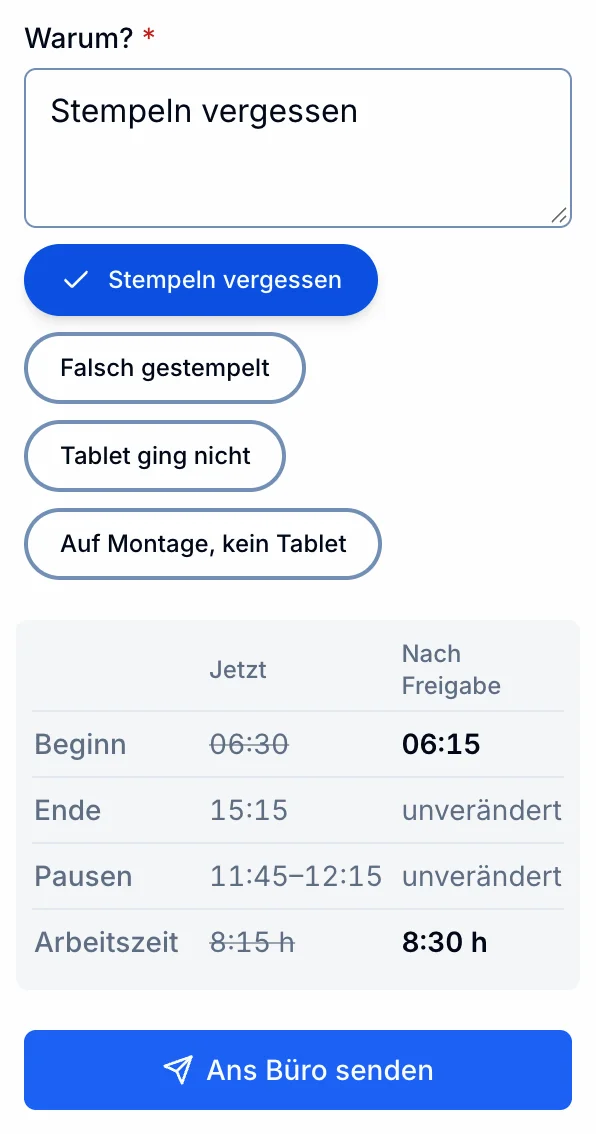
Das Feld Warum? ist Pflicht. Darunter stehen vier Sätze zum Antippen:
- Stempeln vergessen
- Falsch gestempelt
- Tablet ging nicht
- Auf Montage, kein Tablet
Ein Tipp schreibt den Satz ins Feld. Wenn du mehr sagen willst, tippst du einfach weiter. Das Büro sieht deine Begründung direkt neben der Änderung.
Schritt 4: Vergleichen und senden
Bevor du sendest, zeigt Rappo dir zwei Spalten: Jetzt und Nach Freigabe, mit der Arbeitszeit, die daraus folgt. So siehst du, ob die Stunden am Ende stimmen.
Tippe auf Ans Büro senden. Oben steht dann: Gesendet. Das Büro entscheidet; bis dahin zählt die gestempelte Zeit.
Hast du noch gar nichts geändert, sagt Rappo dir das, statt einen leeren Antrag zu senden. Ergibt die neue Zeit eine Überschneidung mit einem anderen Tag oder mehr als 24 Stunden, steht der Fehler direkt am Feld.
Schritt 5: Was das Büro entschieden hat
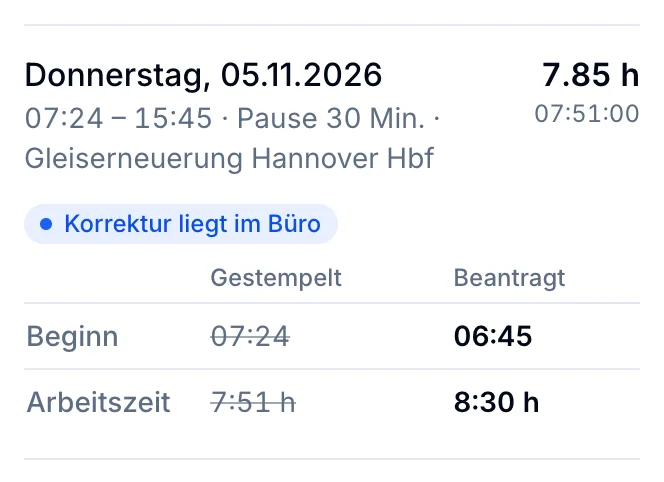
Am Tag steht danach, wie es aussieht:
- Korrektur liegt im Büro, darunter „Gestempelt“ und „Beantragt“ nebeneinander. Solange das da steht, ist noch nichts geändert.
- Korrektur übernommen: Die Zeiten am Tag sind jetzt die neuen. Sie zählen in deinen Stunden und im Überstundenkonto.
- Korrektur abgelehnt, darunter der Grund vom Büro. Der Tag bleibt, wie er gestempelt war.
Über die Entscheidung bekommst du eine Nachricht in Rappo (die Glocke oben). Eine E-Mail gibt es dafür nicht.
Je Tag kann nur ein Antrag offen sein. Solange einer im Büro liegt, ist der Link „Stimmt was nicht?“ an diesem Tag weg. Nach einer Ablehnung kannst du einen neuen Antrag stellen.
Am Wandtablet
Wer nur am Tablet stempelt, kann dort genauso korrigieren:
- Namen antippen, PIN eingeben.
- Unter den großen Knöpfen steht klein Stimmt was nicht?. Antippen.
- Welcher Tag stimmt nicht? Den Tag antippen. Zur Auswahl stehen die abgeschlossenen Tage der letzten 14 Tage.
- Was stimmt nicht? Beginn, Feierabend oder Pause antippen. Die Uhrzeit tippst du am Ziffernblock ein, vierstellig, also
0715für 07:15. Bei der Pause kannst du eine gestempelte Pause ändern, mit „Diese Pause gab es nicht“ entfernen oder mit Pause nachtragen eine neue eintragen. Danach kannst du noch etwas ändern oder weitergehen. - Warum? Einen der Gründe antippen und Ans Büro senden.
Die Antwort des Büros siehst du nach der PIN unter den Knöpfen, sieben Tage lang: „Korrektur übernommen“ oder „Korrektur abgelehnt“ mit dem Grund.
Was das Büro sieht
Im Büro erscheint dein Antrag unter Arbeitszeit & Konten, unter der Wochenübersicht, in der Liste Zeitkorrekturen zur Freigabe. Dort steht gestempelt und beantragt nebeneinander, dazu deine Begründung. Das Büro bekommt eine Nachricht in Rappo und eine E-Mail.
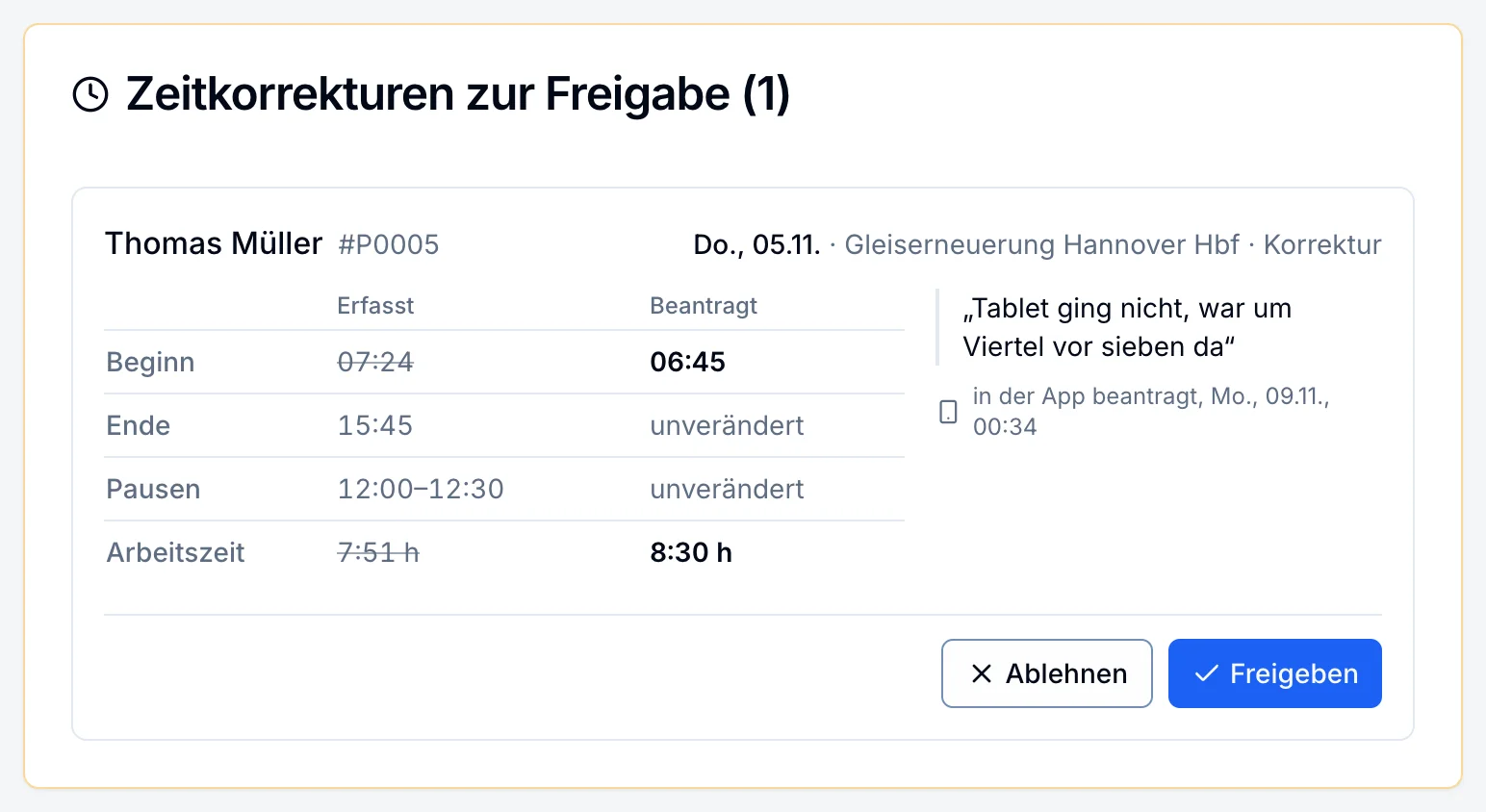
- Freigeben übernimmt deine Zeiten in den Tag. Vorher prüft Rappo noch einmal alles: Überschneidungen, mehr als 24 Stunden, Zeiten in der Zukunft. Hat sich der Tag inzwischen geändert und passt die Korrektur nicht mehr, wird sie nicht still übernommen. Dann gibt es eine Fehlermeldung.
- Ablehnen geht nur mit Grund. Den siehst du danach am Tag.
Was vorher am Tag stand, bleibt gespeichert, mit wer, wann und warum. So ist bei einer Prüfung nachvollziehbar, dass die Zeit nachträglich geändert wurde und von wem.
Häufige Fragen
Ich sehe bei einem Tag kein „Stimmt was nicht?“.
Dann ist der Tag älter als 14 Tage, oder es liegt schon ein Antrag dazu im Büro. Ältere Tage korrigiert das Büro direkt, sag dort Bescheid.
Ich habe mich vertippt, der Antrag ist aber schon raus.
Sag dem Büro Bescheid. Es lehnt den Antrag ab, danach kannst du einen neuen stellen.
Kann ich einen Tag nachtragen, an dem ich gar nicht gestempelt habe?
Nein, korrigieren geht nur bei einem Tag, der in Rappo steht. Einen ganz fehlenden Tag trägt das Büro nach. Wie das geht, steht unter Ausstempeln vergessen.
Warum kann ich meine Zeit nicht einfach selbst ändern?
Weil eine Arbeitszeit, die jemand nachträglich für sich selbst ändert, ohne dass jemand draufschaut, bei einer Prüfung nichts mehr wert ist. Du sagst, was richtig ist, und das Büro bestätigt es. So ist es für dich und für die Firma ein sauberer Nachweis.
Kann ich auch das Projekt eines Tages ändern?
Nein, nur Beginn, Ende und Pausen. Stimmt das Projekt nicht, sag dem Büro Bescheid.